
本文適用於第一線經理。
如果你的團隊使用 Shifts 的 打卡 功能,你可以將團隊的工時表報告匯出到 Excel 工作簿,方便薪資或報告。
本文內容
匯出你團隊的工時表報告
在排班表中,選擇「打卡上班」旁邊的箭頭
 ,然後選擇匯出工時表。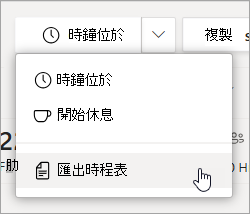
在 「匯出時間報告 」對話框中,選擇你想匯出報告的開始日期和結束日期。
選取 [匯出]。 你的報告會匯出到Excel工作簿。
預設情況下,檔案會儲存在你電腦的下載資料夾中,名稱為:TimeSheetExport_<start date-to-end>< date>_<team ID>.xlsx。
注意
員工可以在手機上編輯工時表,期限最多一個月或直到確認為止。 所有原始及編輯時間均將顯示在報告中。
查看你團隊的工時表報告
Excel 工作簿包含以下工作表:
- 最終打卡報告:本工作表中的資料包含團隊成員對工時表所做的修改。
- 原始打卡報告:顯示團隊成員編輯工時表) 前 (原始工時表資料。
- 每日總計:顯示每位團隊成員的每日總計。
- 總 <起始日期至結束日期>:顯示報告日期範圍內每位團隊成員的總和。
最終打卡報告與原始打卡報告工作表
每位隊員打卡的報到會以一列形式出現,後面有欄位。
| 欄 | 欄名稱 | 描述 |
|---|---|---|
| A | 圖例 | |
| B | 日期 | 班次日期 |
| C | 員工名稱 | 隊員姓名 |
| D | 打卡時間 | 打卡日期與時間 |
| E | 打卡時間 | 打卡下班日期與時間 |
| F | 班次開始時間 | 排班開始時間 |
| G | 班次結束時間 | 排定的班次結束時間 |
| H | 無薪工時 | 無償工時數 |
| I | 有薪時數 | 有薪時數 |
| J | 排班時間 | 排定營業時間 |
| K | 工作時數 | 工作時數 |
| L | 休息開始時間 | 休息開始日期與時間 |
| M | 打破終結時間 | 休息結束日期與時間 |
| N | 休息音符 | 員工填寫的任何休息筆記 |
| O | 休息時間 | 總休息時數,包含有薪和無薪 |
| P | 現場打卡 | 根據GPS資料顯示員工是否在指定工作地點打卡 |
| Q | 現場打卡下班 | 根據GPS資料顯示員工是否在指定工作地點打卡下班 |
| R | 外景開始休息 | 根據GPS資料顯示員工是否從分配的工作地點開始休息 |
| S | 外景結束 | 根據 GPS 資料顯示員工是否在指定工作地點結束休息 |
| T | 工作時數減去休息時間 | 總工時數,根據員工打卡上下班時間計算,不含有薪與無薪休息時間 |
| U | 記事 | 員工在編輯工時時填寫的任何筆記 |
| V | 已確認 | 表示員工是否確認了工時表 |
| W | ¹育嬰假 | 總休假時數 |
| X | ¹病假 | 總休假時數 |
| Y | ¹ 假期 | 總休假時數 |
| Z | ¹關掉 | 總休假時數 |
| AA | ¹未付錢 | 總休假時數 |
¹班次預設的休假理由。 你在報告中看到的請假理由,取決於你團隊排班設定 中設定的請假理由 。
每日總計工作表
每一列代表一名隊員,欄位如下。
| 欄 | 欄名稱 | 描述 |
|---|---|---|
| A | <空白> | |
| B | 列標籤 | |
| C | 工作時數 | 工作時數 |
| D | 排班時間 | 排定營業時間 |
| E | 無薪工時 | 無償工時數 |
| F | 有薪時數 | 有薪時數 |
| G | 休息時間 | 總休息時數,包含有薪和無薪 |
| H | 工作時數減去休息時間 | 總工時數,根據員工打卡上下班時間計算,不含有薪與無薪休息時間 |
| I | ¹育嬰假 | 總休假時數 |
| J | ¹病假 | 總休假時數 |
| K | ¹ 假期 | 總休假時數 |
| L | ¹關掉 | 總休假時數 |
| M | ¹未付錢 | 總休假時數 |
¹班次預設的休假理由。 你在報告中看到的休假原因,取決於你團隊排班時班 設定中設定的休假原因 。
總 <起始日期至結束日期> 工作表
每一列代表一名隊員,欄位如下。
| 欄 | 欄名稱 | 描述 |
|---|---|---|
| A | 列標籤 | |
| B | 工作時數 | 工作時數 |
| C | 排班時間 | 排定營業時間 |
| D | 無薪工時 | 無償工時數 |
| E | 有薪時數 | 有薪時數 |
| F | 休息時間 | 總休息時數,包含有薪和無薪 |
| G | 工作時數減去休息時間 | 總工時數,根據員工打卡上下班時間計算,不含有薪與無薪休息時間 |
| H | ¹育嬰假 | 總休假時數 |
| I | ¹病假 | 總休假時數 |
| J | ¹ 假期 | 總休假時數 |
| K | ¹關掉 | 總休假時數 |
| L | ¹未付錢 | 總休假時數 |
¹班次預設的休假理由。 你在報告中看到的休假原因,取決於你團隊排班時班 設定中設定的休假原因 。