
在 Visio 專業版中,您可以根據圖形的資料值為圖形著色。 這也稱為 [依值色彩]資料圖形。 將 資料匯入繪圖中的圖形之後,即可套用色彩。
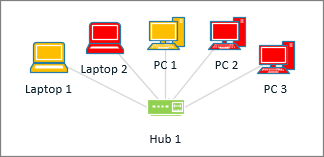
例如,下圖中,所有具有值為 “Off” 的電腦圖形都設為紅色。 處於 [開啟] 的電腦則為綠色。
注意
雖然 Visio 將「依值著色」稱為資料「圖形」,但此選項不會在圖形旁邊顯示額外的「圖形」或符號。 相反,它只是根據其資料用顏色填充形狀。
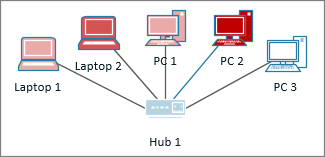
您還可以根據值範圍應用不同色調的顏色。 在下列範例中,電腦是依值著色的。 它們根據 CPU 正在處理的內容而著色。 處理效率高的電腦是深紅色的。 那些加工程度較低的被塗成淺紅色,甚至白色。
設定色彩值
確定 [資料圖形欄位 ] 窗格已在右側開啟。 如果未開啟,請在 [ 資料 ] 索引標籤上按一下以選取 [ 資料圖形欄位] 核取方塊。
![[資料] 索引標籤,[資料圖形欄位] 核取方塊](media/visio-2016-data-data-graphic-fields-check-box.png)
執行下列其中一個動作:
- 如果要變更頁面上的所有圖形,請按一下圖表上的空白處以取消選取任何可能選取的圖形。
- 如果您只想變更頁面上選取的圖形,請按一下一個或多個圖形以選取它們。
在 [資料圖形欄位 ] 窗格中,識別您要套用著色的資料欄位。
在同一個窗格中,確定您要變更的欄位有核取記號,並且務必選取該欄位,使它反白顯示為藍色:
![[資料圖形欄位] 窗格,已核取並選取 [完成百分比] 欄位](media/visio-2016-data-graphic-fields-pane.png)
在 [ 資料 ] 索引標籤上,按一下 [資料圖形 ] 庫底部的向下箭號。
![[資料] 索引標籤,[資料圖形] 圖庫按鈕](media/visio-2016-data-graphic-gallery-dropdown.png)
在 [依值色彩] 底下,選取下列其中一項:
-
![這個唯一值的 [依值填色] 按鈕](media/visio-2016-data-color-by-value-button-unique.png) 適用於具有像是 “On”、“Off”、“On Track”、“Off track” 等文字值的欄位。 在上述流程中,如果您選擇的是含有文字的欄位,請選擇此選項。
適用於具有像是 “On”、“Off”、“On Track”、“Off track” 等文字值的欄位。 在上述流程中,如果您選擇的是含有文字的欄位,請選擇此選項。 -
![此選項 [依值著色] 按鈕用於數](media/visio-2016-data-color-by-graphics-button-series.png) 值範圍具有百分比或金額等數值的欄位。 在上述程序中,如果您選擇具有數字的欄位,請選擇此選項。
值範圍具有百分比或金額等數值的欄位。 在上述程序中,如果您選擇具有數字的欄位,請選擇此選項。
-
設定色彩
套用色彩之後,您可能需要設定色彩以正確呈現資料。
執行上述步驟 1 至 4。
在 [資料 ] 索引標籤上,按一下 [設定]。
![[資料] 索引標籤,[設定] 按鈕](media/visio-2016-data-configure-button.png)
執行下列其中一個動作:
- 如果您選擇此選項: ,然後為匯入資料中的每個可能值選擇 填滿色彩 。 如果您也想要變更圖形文字,請選取 [文字色彩]。
![將色彩指派功能表設定為 [關] 和 [開]](media/visio-2016-data-color-by-value-unique-dialog.png)
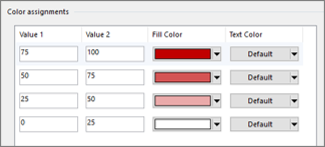
- 如果您選擇此選項: ,您會看到每個填滿色彩都有一個範圍。 範圍的底部由值 1 指定,頂部為值 2。 為每個範圍選擇 [填滿] 色彩 。 如果您也想要變更圖形文字,請選取 [文字色彩]。
- 如果您選擇此選項:
如果您想要修正任何值,您可以在 [值] 欄中執行此動作。
如果您想要新增任何其他色彩指派,請按一下右側的 [插入 ],輸入新值,然後為這些值選擇色彩。
如果您想要移除任何色彩指派,請按一下右側的 Delete 。