
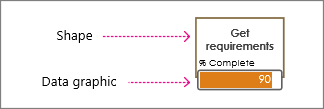
Visio 專業版可讓您將資料匯入成圖形。 匯入並連結資料之後,Visio 便會將資料圖形套用至圖形。 資料圖形以視覺化方式呈現圖形的基礎資料。
注意
在繼續閱讀本文之前,請確定您 瞭解匯入資料背後的基本概念,且您已 將資料匯入圖形中。
資料圖形基本概念
通常當您匯入時,Visio 會偵測連結至圖形的資料類型,然後套用適當的資料圖形。 在下列範例中,Visio 偵測到 [ 完成百分比] 欄位包含百分比,因此將資料橫條圖形套用至表示進度的圖形。
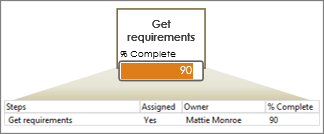
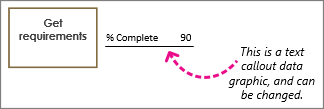
但您可能會想要變更圖形。 例如,您可能會想要讓資料列改為顯示儀表。 或者,在下列範例中,您可以看到 Visio 套用了 文字註標資料圖形。 您可以將其變更為資料列、圖標,甚至可以根據特定值為形狀著色。
您要使用哪種資料圖形?
圖示集
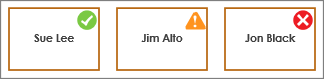
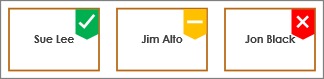
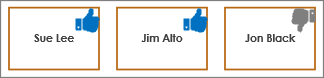
圖示集也擅長顯示百分比和進度。 不過,這些資料圖形更為密集,而且通常尺寸較小。 有些圖示集擅長顯示特定狀態的符號。 例如,綠色圖示代表處於良好狀態的圖形,黃色圖示代表部分良好狀態,而紅色燈號代表問題。 圖示集也適用於顯示 Yes/No 值。
如需詳細資訊,請參閱 如何使用圖示集。
根據基礎資料為圖形增添色彩
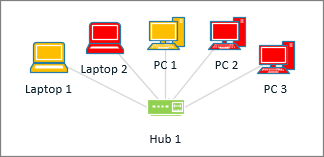
雖然 Visio 會將「依值色彩」稱為資料圖形,但此選項不會在圖形旁邊顯示額外的「圖形」或符號。 相反地,此功能會根據圖形的資料以色彩填滿圖形。 例如,上圖中值為 “Off” 的所有電腦圖形都染成紅色。 處於 [開啟] 的電腦則為綠色。
如需詳細資訊,請參閱 根據圖形的資料為圖案加上色彩。
文字註標
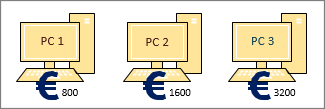
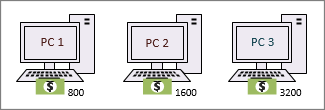
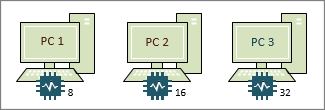
請勿將文字註標資料圖形與類似於文字標籤) (與註標圖形混淆。 它們可以用來簡單地以文字形式顯示資料。 或者,您可以讓它們顯示文字以及其他與資料相關的符號,例如貨幣符號。
如需詳細資訊,請參閱 如何使用文字註標資料圖形。
資料橫條
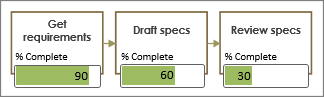
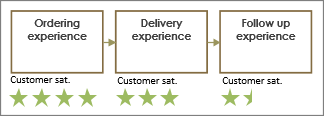
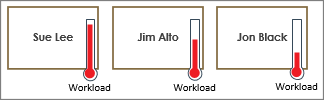
資料列很適合用來顯示百分比、評分、進度、分數和金額。 當指派給多個圖形時,您可以比較符號並識別哪些圖形正在執行,哪些圖形沒有。
如需詳細資訊,請參閱 如何使用資料橫條。