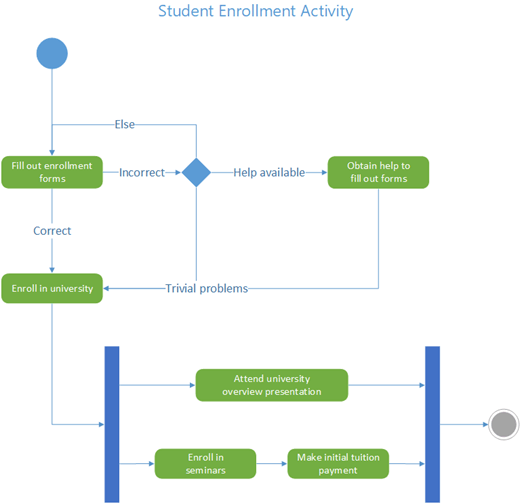
Visio 中的 UML 活動圖表看起來像流程圖。 控制流程是由系統內) 的動作 (或 活動 的完成所觸發。 流程可以是順序的、並發的或分支的,由泳道、分叉和連接等形狀表示。
使用活動圖表來描述如何協調多項活動以提供服務或其他最終結果。 活動圖表可以顯示使用案例中的事件如何相互關聯,或使用案例集合如何協調以代表商務工作流程。
如果您想要表示流程以回應 外部 事件,請改為使用 狀態機器圖。
開始活動圖表
- 啟動 Visio。 或者,如果您已經開啟檔案,請按一下[新增檔案>]。
- 在 [搜尋] 方塊中輸入
UML activity。 - 選取 UML 活動 圖表。
- 在對話方塊中,選取 [公制單位] 或 [美國單位]。
- 選取 [建立]。
- 圖表隨即開啟。 您應該會在圖表旁邊看到 [圖形] 視窗。 如果您沒有看到,請移至 [檢視>工作窗格 ],並確定已選取 [圖形 ]。 如果仍然看不到,請按一下左側的 [ 展開圖形] 視窗 按鈕。
- 在 [檢視 ] 索引標籤上,確定已選取 [ 連接點 ] 旁的核取方塊。 此選項會在您開始連接圖形時顯示連接點。
- 您現在可以在圖表中插入泳道並建立活動控制流程。
設計您的圖表
如果您想要在活動圖表中指出責任,請將泳 道 圖形拖曳到您要代表的每個班級、人員或組織單位的頁面上。 若要執行這項作業︰
- 將 [泳道] 圖形拖曳至繪圖頁面上。
- 按兩下圖形上的每個標籤以變更預設名稱。
- 重複步驟 a 和 b ,直到新增所需的所有分割區或組織單位為止。
- 拖曳泳道圖形上的側邊選取控點,讓泳道符合您所要的大小。
- 將 [泳道] 圖形拖曳至繪圖頁面上。
使用 [初始節點] 和 [最終節點 ] 圖形來表示初始和最終虛擬狀態。
為每個您要表示的動作或活動狀態新增 [動作] 圖形。
使用具有防護條件的 決策 圖形,指出從動作狀態可能轉換。

使用 [分叉] 節點 來表示將一個動作狀態分叉成多個平行狀態。

使用 [連接] 節點 來表示將多個動作狀態同步化為一個狀態。