
如果您需要的圖形多於特定 Visio 範本所提供的數量,視您使用的 Visio 版本而定,您有幾個選項。
如果您使用訂閱版的 Visio,新的樣板和範本會定期新增並自動新增至您的應用程式。
注意
您需要 Visio 方案 2 才能在 Visio 傳統型應用程式中編輯。 不確定您使用的是哪個版本的 Visio 嗎? 您可以按照這些指示檢查您擁有的版本 。
在 Visio 方案 2 中尋找圖形和樣板
您可以搜尋您裝置本機上的圖形與樣板。 您也可以在線上尋找由第三方或 Microsoft 所建立的其他樣板。
1.
在 [圖形 ] 窗格頂端的搜尋方塊中,輸入關鍵字或片語 (例如 “triangle”) 。
注意
如果沒有看到 [搜尋] 方塊,您可能需要啟動它。 選取 [檢視 ] 索引標籤,然後選取 [工作窗格>] [圖形]。 還是沒有看到 [搜尋] 方塊嗎? >選取畫面左側尺規頂端的符號。
- 在 [本機] 底下,會顯示搜尋結果並依其 Visio 樣板標題分類。
- 在連線至網際網路) 時可以使用的 ([ 線上] 底下,您會看到包括 Microsoft 在內的其他公司的 Web 圖形。 若要存取這些圖形,請執行下列操作:
a. 選取樣板以查看預覽。
b. 若要將樣板放在 [我的圖形] 資料夾中,請選取 [下載]。
c. 下載完成後,選取 [ 開啟 ] 以在 [圖形 ] 窗格中顯示樣板。
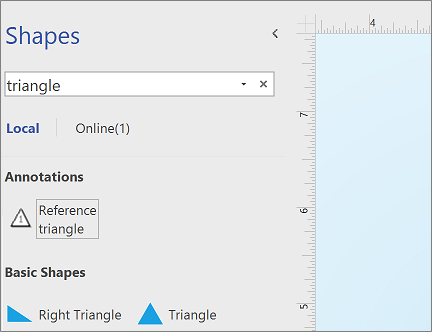
- 若要重設 [圖形] 窗格的搜尋,請刪除 [搜尋] 方塊中的搜尋字串,使其顯示 [搜尋圖形] 提示。
注意
如果您在 [圖案] 面板中的 [其他圖形] 上方看不到 [搜尋圖形] 文字方塊,則需要檢查 [檔案選項] > 中的 [顯示圖形搜尋窗格] 選項 [進>階>圖形搜尋]。

預設搜尋選項是搜尋符合 (AND) 的所有文字 的文字。 雖然搜索不區分大小寫,但它確實匹配了整個單詞。 例如,當這是選取的選項時,「冷氣」就不會找到「空調」圖形。
不過,如果將選項變更為 (OR) 的任何一個字 ,則會配對 “Air Conditioner” 圖形,因為它的名稱中含有 “Air” 這個字。
當您選取 [本機 ] 結果中找到的其中一個主圖形,並將它拖曳到頁面時,主圖形的複本會先新增至 [文件樣板]。 您之後可以從那裡拖放此主圖形,而不必再次搜尋它。
檢查 圖形 > [其他圖形顯示 > 文件樣板 ] 以檢視文件中目前使用的主圖形。
搜尋也會檢查圖形的 關鍵字 。 例如,搜尋 “Tile” 一詞似乎錯誤地與 “Square stone” 匹配,但是,檢查主圖形的 關鍵字 顯示它確實包含 “tile” 一詞。
具有線上訂閱的 Microsoft Visio 版本也可以搜尋由 Microsoft 託管的多個協力廠商樣板中的圖形。 例如,搜尋 “Tile” 一詞會顯示該字樣也可在線上樣板中找到,然後即可選取並下載。 這會將整個樣板下載到 [ 我的圖形 ] 資料夾中,在以協力廠商提供者命名的子資料夾中。 這些樣板及其中的所有主圖形都可立即在目前和後續工作階段中使用。 這些樣板已經過 Microsoft 審查,可以安全使用。
在線上尋找其他圖形
如果您有網際網路連線,您可以在 Microsoft 下載中心搜尋 Visio 圖形或樣板。 您可以下載的一些圖形包括:
許多非 Microsoft 的個人和公司也貢獻了他們所建立的 Visio 圖形。 如果您想要尋找極為專門或罕見的圖形,不妨試試下列非 Microsoft 提供者的作品:
- 設備製造商 如果您正在尋找代表特定設備的形狀,您通常可以在設備製造商的網站上找到它們。
- 最有價值專家 (MVP) Visio MVP 是 Visio 專家,他們通常會在 Visio 討論群組中自由回答問題並提供解決方案、提示和建議。 您通常可以在他們的網站上找到圖形樣板。
- 其他外部網站 網頁上的一些網站 (,例如 NetZoom、Visio 樣板 和 Visio Cafe) 由獨立的 Visio 使用者和企業所經營,提供圖形和其他下載項目。
如需詳細資訊,請參閱匯入已下載的樣板和建立、儲存及共用自訂樣板。
修正 Windows 11 上 Visio 傳統型應用程式中的圖形搜尋
目前 (2022 年初) 圖形搜尋無法在 Windows 11 上正常運作。 以下是您可以套用到電腦以修復此問題的修正程式。
- 開啟 [服務] 應用程式。 在依字母順序排列的服務清單中,尋找 Windows Search。
- 在 [內容 ] 視窗的 [ 一般 ] 索引標籤上,將 [啟動類型 ] 變更為 [手動]。 選取 [確定]。
- 在依字母順序排列的清單中,以滑鼠右鍵按一下 [Windows Search ],然後選取 [停止]。
- 開啟 [登錄編輯程式] (regedit.exe) 。
- 在左側的樹狀檢視中,瀏覽至: HKEY_LOCAL_MACHINE\SOFTWARE\Microsoft\Windows Search\PluginResourceData
- 新增名為 (32 位元) 機碼的新 DWORD : ShutoffThreshold
- 按兩下 ShutoffThreshold 元素以加以編輯。 將 [數值資料] 設定
ffffffff為 ,然後選取 [確定]。 - 在左側的樹狀檢視中,瀏覽至: HKEY_LOCAL_MACHINE\SOFTWARE\Microsoft\Windows Search\PluginResourceData\{FAEA5B46-761B-400E-B53E-E805A97A543E}
- 按兩下 PenaltyBox 元素以編輯它。 將 [數值資料] 設定
0為 ,然後選取 [確定]。 - 關閉登錄編輯程式。
- 返回 [服務] 應用程式。 在依字母順序排列的服務清單中,尋找 Windows Search。 將 啟動類型 變更回 自動。 然後以滑鼠右鍵按一下 [Windows Search] 並選取 [開始]。
- 在工作列上,選取 [搜尋]
![Windows 11 中工作列上的 [搜尋] 圖示。](media/windows11-taskbar-searchicon.png) ,然後在搜尋方塊中輸入
,然後在搜尋方塊中輸入Indexing Options。 在 [最佳相符項目] 底下,選取 [索引選項] 控制台。 - 在 [索引選項] 對話方塊中,選取 [進階]。 接著,在 [疑難排解] 下,選取 [重建]。
索引編制完成後,圖形搜尋應該會再次開始正常運作。


