
您可以直接在 Visio 中的圖形上快速匯入並顯示資料。 第一步是連接到資料來源並將資料匯入到繪圖中。 第二步是將匯入的資料連結至圖形。
步驟 1:匯入您的資料
在第一個步驟中,您會使用 [資料選取器精靈] 來匯入資料。
出現在 [外部資料] 視窗中的資料是來源資料在匯入時的快照。 您可以更新繪圖中的資料,以符合來源資料中的變更。 不過,您無法透過變更圖面中的資料來重新整理資料來源。 請參閱 重新整理匯入的資料。
在 [資料] 索引標籤的 [外部資料] 群組中,按一下 [連結資料至圖形]。
在 [資料選取器精靈] 的第一頁上,選擇您要使用的下列資料來源類型:
- Microsoft Excel 活頁簿
- Microsoft Access 資料庫
- Microsoft SharePoint 基礎清單
- Microsoft SQL Server 資料庫
- 其他 OLEDB 或 ODBC 資料來源
- 先前建立的連線
完成精靈的剩餘部分。
注意
如果您選擇精靈第一頁的 Excel 活頁簿、Access 資料庫或 SharePoint 清單以外的其他選項,您可能會在完成資料選取器精靈的過程中暫時轉移到資料連線精靈。
按一下 [資料連線精靈] 最後一頁的 [完成 ] 之後, [外部資料 ] 視窗隨即出現,匯入的資料會以方格顯示。
步驟 2:將資料列連結至繪圖中的圖形
有三種方法可將資料列連結至繪圖中的圖形:您可以一次一個將列連結至現有圖形、自動將列連結至圖形,或是從資料建立圖形。
方法 1:一次一個將列連結至現有圖形
此方法最適合圖形相對較少的現有圖面。
從 [外部資料視窗 ] 將列拖曳到繪圖中的圖形上。
注意
如果您沒看到 [外部資料視窗],請移至 [ 資料 ] 索引標籤,然後在 [ 顯示/隱藏 ] 群組中,選取 [外部資料視窗] 旁的核取方塊。
您的資料會顯示在圖形中,且 [外部資料視窗] 的資料列左側會顯示連結圖示。
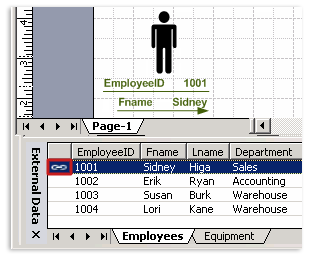
注意
- 您可以將單一列連結至多個圖形,但無法將多個列連結至單一圖形。
- 若要變更或增強圖形和資料的外觀,請參閱 使用資料圖形來增強您的資料。
- 若要顯示 [外部資料 ] 視窗,請在 [ 檢視 ] 功能表上按一下 [ 外部資料視窗]。
方法 2:自動將列連結至現有圖形
此方法最適合具有大量圖形的現有圖面。 只有當圖形中已有資料,您可以與資料來源中的資料進行比對時,才可運作。
- 在 [ 資料 ] 功能表上,按一下 [全部重新整理],然後選取 [ 重新整理後自動連結 ] (如果尚未勾選)。
- 遵循 [自動連結精靈] 中的步驟。
您的資料會顯示在圖形中。 若要變更或增強圖形和資料的外觀,請參閱 使用資料圖形來增強您的資料。
方法 3:從您的資料建立圖形
如果您的繪圖還沒有圖形,並且不需要使用特定圖形,則此方法是最佳的。
- 在 [ 圖形 ] 窗格中按一下圖形。
- 從 [外部資料] 視窗拖曳一列或一組列,拖曳到繪圖中的空白處。
您拖曳到繪圖上的每一列,就會出現您所按一下的圖形的一個執行個體。