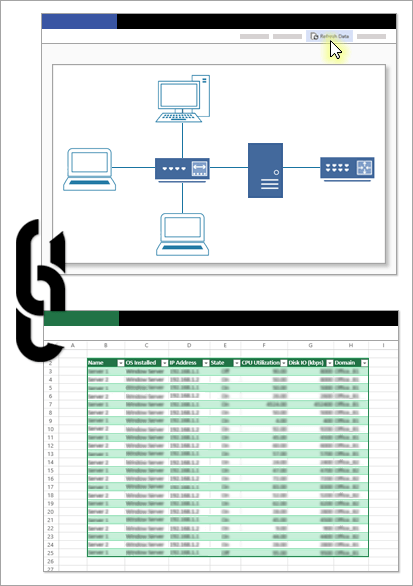
當您在桌面或網頁上檢視 Visio 圖表時,可以重新整理其中的資料,以查看對連結資料來源所做的任何更新。
在 Visio 中,您可以使用 [ 自訂匯入]、[ 快速匯入 ] 和 [ 從資料建立 ] 功能,重新整理匯入至 Visio 圖表的資料。 您也可以解決資料衝突,這些衝突通常是由圖表建立後在資料來源中新增或刪除的資料列所造成。 您也可以排定以固定間隔進行資料重新整理。
注意
您無法在 Visio 圖表中進行變更來更新 Visio 圖表連結的資料來源。
您想要做什麼?
重新整理繪圖中的資料
開啟包含您要重新整理資料的繪圖。
在 [ 資料 ] 功能表上,按一下 [ 重新整理資料]。
如果您收到 Visio 安全性注意事項 訊息,並且您信任資料來源,請選取 [ 確定]。
在 [重新整理資料 ] 對話方塊中,執行下列其中一項操作:
若要重新整理單一資料來源,請在 [ 資料來源 ] 清單中選取它,然後按一下 [重新整理]。
若要重新整理多個資料來源,請按住 CTRL,同時在 [資料來源 ] 清單中選取資料來源,然後按一下 [重新整理]。
若要重新整理所有資料來源,請按一下 [全部重新整理]。
秘訣
若要選擇重新整理資料來源的順序,請按一下 [資料來源 ] 欄標題。
設定 Visio 以自動重新整理繪圖中的資料
- 開啟包含您要重新整理資料的繪圖。
- 在 [ 資料 ] 功能表上,按一下 [ 重新整理資料]。
- 在 [ 重新整理資料 ] 對話方塊中,選取一或多個資料來源。
- 選取 [ 檔案開啟時顯示此對話方塊] 核取方塊。
- 按一下 [設定]。
- 在 [設定重新整理 ] 對話方塊的 [自動重新整理] 底下,選取 [ 每次重新整理] 核取方塊,然後按一下箭號以選擇間隔。
重要
若要讓重新整理正常運作,請確定您選取了正確的唯一識別碼。
如何?選擇正確的唯一識別碼?
您必須為每個資料表選擇唯一識別碼,以便在資料來源中的資料變更時重新整理繪圖。 唯一識別碼 (或索引鍵資料行) 應為不會變更的資料行。 該 機碼 可讓重新整理資料中的每一列都與您要從中更新之資料來源中的一列準確比對。
在下列 Excel 工作表範例中,唯一識別碼或索引鍵是 [員工識別碼] 欄位。

如需詳細資訊,請參閱 [資料選取器精靈] ([設定重新整理唯一識別碼]) 。
解決新舊資料之間的衝突
您可能需要解決來自資料來源的新資料與圖面中的舊資料之間的任何衝突。 例如,如果您從資料中刪除資料列,或建立與資料來源中其他資料列具有相同唯一識別碼的新資料列,可能會發生衝突。 在這兩個情況下, [重新整理資料 ] 命令都無法重新整理所有圖形中的資料,因為它無法再將每個圖形與重新整理資料來源中的資料列相符。 如果發生這類衝突,[ 重新整理衝突] 窗格隨即出現。 窗格會提供可協助您解決衝突的選項。
解決因刪除的資料列所造成的衝突
如果您在從資料來源移除列之後重新整理圖表,您可以選擇移除它所連結的圖形,讓您的圖表繼續符合資料,或者即使資料來源不再有連結至該圖形的列,您也可以保留圖形。
如果重新整理資料之後發生衝突,[ 重新整理衝突] 窗格會自動開啟,如下列範例所示。
![[重新整理衝突] 視窗,其中的圖形在資料來源中沒有相符的資料列](media/dataresolveconflictdeleted.png)
在 [重新整理衝突 ] 窗格的圖形清單中,選取您要套用下列其中一個命令的圖形。
按一下下列其中一個選項:
刪除圖形 以只刪除選取的圖形
刪除所有列出的圖形 以刪除所有缺少列的圖形
保留圖形 以只保留選取的圖形
保留所有列出的圖形 以保留所有缺少列的圖形
注意
如果清單中沒有選取任何圖形,則 [刪除圖形] 和 [保留圖形] 命令無法使用 () 顯示為暗灰色。
解決由無法唯一識別的資料所引起的衝突
如果您的資料沒有唯一識別碼,或者在重新整理圖面之前,資料來源中的唯一識別碼已變更,則 「重新整理資料」 指令可能無法將正確的列與其對應的圖形相符。
如果重新整理資料之後發生衝突,[ 重新整理衝突] 窗格會自動開啟,如下列範例所示。
![包含無法連結的圖形的 [重新整理衝突] 視窗](media/datarefreshconflictsuniqueid.png)
在 [重新整理衝突 ] 窗格的圖形清單中,選取您要套用下列其中一個命令的圖形。
按一下下列其中一個選項:
選取相符列 以開啟 [選取相符列 ] 對話方塊,您可以在其中判斷哪一列應該與有問題的圖形建立關聯。
忽略所有衝突,以將重複列保留在 [外部資料] 視窗中。 這些資料列的現有連結會遭到刪除。
注意
如果您按一下 [ 忽略所有衝突],具有重複唯一識別碼的資料列會保留在視窗中,原始資料仍會儲存在 [圖形資料] 對話方塊中,而且圖形與資料之間不存在任何連結。