
在 Visio 網頁版中完成編輯圖表之後,您通常想要將圖表列印出來。
重要
在 Visio 網頁版列印和匯出圖表需要 授權才能編輯。 如需詳細資訊, 請連絡您的 Microsoft 365 系統管理員。
列印圖表
您可以直接從 Visio 網頁版列印圖表。
- 開啟您要編輯的圖表。
- 按 Ctrl+P,或選取 [ 檔案>] [列印>] [列印]。
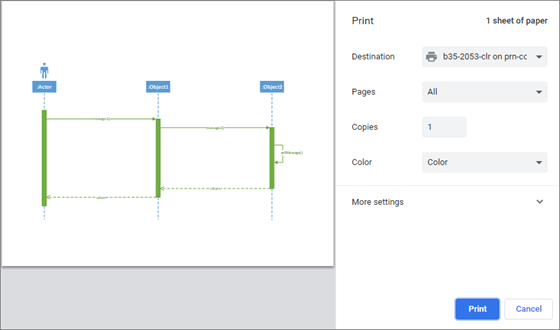
- 在 [列印 ] 視窗中,選取您要的選項。 例如,您可以調整圖紙的大小、方向或數目。
- 或者,選取窗格底部附近的 [ 其他設定 ] () 以查看更多您可以設定的選項,例如調整比例或列印品質。
秘訣
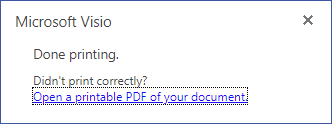
如果圖表無法正確列印,請選取 [開啟文件的可列印 PDF]。
將圖表匯出為 PDF 檔案
除此之外,您也可以將圖表匯出為 PDF 檔案,然後從桌面將它列印出來。
- 開啟您要編輯的圖表。
- 選取 [檔案>] [另存新檔]、[下載為> PDF]。
- 在 Adobe 檢視器或閱讀程式中,選取 列印檔案或 按 Ctrl+P。
如需有關 PDF 軟體的詳細資訊,請參閱 PDF 閱讀程式、PDF 檢視器。 - 在 [列印] 對話方塊中,選取您想要的選項。 例如,您可能會想要調整大小、方向或工作表數目。 如需詳細資訊,請選取 [說明]。
在圖表中使用列印區域
根據預設,如果頁面上的圖表大於 81/2×11 英吋,則不同的字母大小區域會在畫布上以虛線邊界線分隔。 這些虛線表示圖表目前的列印區域:
 您可能會想要 移動圖形 或 調整圖形大小 ,以新增或移除列印區域。
若要隱藏虛線邊界線:
- 移至功能區的 [ 檢視 ] 索引標籤,然後清除 [ 分頁符號 ] 方塊。