多人可以同時在 Visio 圖表上工作,每個人都可以在自己的電腦前工作。 透過共同撰寫,團隊成員可以快速建立多頁圖表,並協助彼此決定在工作時圖表的外觀。
重要
若要與其他人同時處理檔案,您必須使用相同類型的 Visio 應用程式,這不論是傳統型應用程式或 Web 應用程式。 不可能有一個人在 Visio 網頁版中編輯檔案,同時另一個人在 Visio 傳統型應用程式中編輯該檔案。
當您將繪圖儲存至商務用 OneDrive 或 SharePoint Online ,即可和同事同時處理該繪圖。 若要同時處理繪圖,Windows 上的所有作者都需要 Visio 方案 2 並使用 Visio 傳統型應用程式。
與他人共用您的繪圖,並且同時進行共同作業
在傳統型應用程式中開啟 Visio 繪圖,並在準備好進行共同作業時,選擇功能區右上角的 [ 共用 ]。

在 [共用] 對話方塊中,輸入您想要與其共用繪圖之人員的電子郵件地址。
![Visio 中的 [共用] 窗格對話方塊](media/visiopro-o365-sendlink-short.png)
如果您已經儲存該人員的連絡資訊,您可以直接輸入名稱。 下拉式清單可讓您決定要與哪些人員共用您的繪圖。
按一下 [傳送]。
如果您的檔案已經儲存至雲端,電子郵件邀請便會傳送給受邀者。 如果您尚未將繪圖儲存至商務用 OneDrive 或 SharePoint Online,Visio 會提示您儲存。
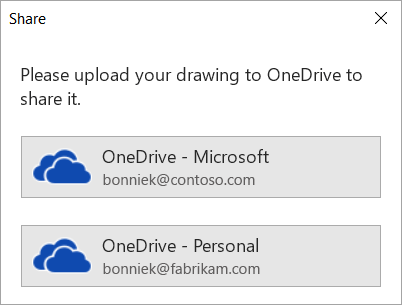
將您的檔案儲存到雲端之後,便會傳送電子郵件邀請。
查看正在使用共用繪圖的人員
- 在 Visio 應用程式中開啟繪圖並開始作業。 如果其他人正在檢視或處理繪圖,那些人員的縮圖圖片會出現在功能區右上角。 當有人進入或離開您的繪圖時,Visio 會提醒您。

- 若要檢閱並新增註解,請選擇 [註解] 開啟 [
![註解] 窗格](media/visiopro-o365-comments-icon.png) 。
。

您也可以回覆或或刪除註解。
如果您想要查看人員在繪圖中的何處留下註解,按一下註解圖示。

若要對任何圖形加上您自己的註解,請在該圖形上按一下滑鼠右鍵,然後選擇 [新增註解]。
- 完成之後,儲存您的檔案。
如果您的更新和其他作者的更新不衝突,它們將會自動合併,您不需要執行任何其他動作。
查看舊版繪圖檔
您可以檢視舊版的 Visio 繪圖檔。 您也可以將圖檔的目前版本取代為先前的版本。
檢視舊版繪圖檔
- 選取 [檔案>資訊>] [檢視版本歷程記錄]。
[ 版本儲存至...] 對話方塊隨即開啟。 系統會列出檔案的儲存版本,從目前版本排在頂端。
- 選取您要查看的檔案版本。
- 選取 [開啟]。
該版本的唯讀檢視隨即會在新的 Visio 視窗中開啟。
- 在檢視完唯讀舊版檔案後,請選取 [關閉檔案>]。
還原先前版本的繪圖檔
- 選取 [檔案>資訊>] [檢視版本歷程記錄]。
[ 版本儲存至...] 對話方塊隨即開啟。 系統會列出檔案的儲存版本,從目前版本排在頂端。
- 選取要製作成目前版本的檔案版本。
- 選取 [還原]。
訊息方塊會要求您確認是否要以選取的先前版本取代目前的檔案版本。
- 選取 [確定 ] 以確認您想要進行變更。
開啟的圖檔隨即更新,以反映您選擇做為新的目前版本的檔案版本。
Visio 網頁版中的共同撰寫功能可讓您與其他人同時編輯圖表。 如果您的圖表線上儲存在 SharePoint 或公司或學校用 OneDrive,您可以輕鬆邀請其他人建立、編輯、檢閱圖表,並在對話串交談中新增註解。
與擁有 SharePoint 或 OneDrive 的其他人共用圖表
您可以透過電子郵件傳送圖表連結來與其他人共用圖表。
在 Visio 網頁版中開啟圖表。
執行下列其中一個動作:
- 檢視圖表時,請選取 [共用
![] 命令](media/vo-sharebutton.png) 。
。
- 編輯圖表時,請選取 [檔案>共用]>[與People共用]。
![[與 People 共用] 選項。](media/visioonline-shareicon-backstage-001.png)
在 [共用] 對話方塊中,選取 [傳送]。
與沒有 SharePoint 或 OneDrive 的其他人共用
您可以傳送連結來共用圖表。 People 可以在任何網頁瀏覽器中檢視它,即使他們沒有 Visio 傳統型應用程式也一樣。 下列步驟需要系統管理員在 Microsoft 365 中為 SharePoint 啟用外部共用。
深入了解。
在 Visio 網頁版中開啟圖表。
執行下列其中一個動作:
- 檢視圖表時,請選取 [共用 。
- 編輯圖表時,請選取 [檔案>共用]>[與People共用]。
在 [共用] 對話方塊中,選取 [複製連結]。
![[共用] 對話方塊,用於傳送指向圖表檔案的連結。](media/visioonline-sharedialog-001.png)
在 Microsoft Teams 中與其他人共用圖表
您可以使用 Microsoft Teams 與其他人共用圖表。
如果您的檔案可在 Teams 頻道中使用:
移至 Teams 頻道,然後選取您要共用的 Visio 繪圖。
執行下列其中一個動作:
- 在功能區上,選取 [複製連結]。
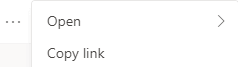
- 選取檔案名稱旁的 [ 更多 (...) 選項,然後選取 [ 複製連結]。
在對話方塊中,設定權限並選取 [複製]。
![設定您想要的權限,然後選取 [複製] 按鈕。](media/visioonlineinteams-copydialog-001.png)
如果您已經從上述方法之一取得檔案連結,請執行下列動作:
- 將連結傳送給 Teams 頻道或聊天中的其他人。
- 傳送檔案之後,嘗試開啟檔案的其他使用者可以從更多選項中選取,並選擇 [在 Teams 中編輯 ]。
同時共同撰寫繪圖
任何擁有編輯權限和 Visio 網頁版授權的人員,都可以在與他們共用的檔案上共同撰寫。
- 開啟與您共用的圖表連結。
- 選取 [在瀏覽器中編輯圖表>]。
![[在瀏覽器中編輯] 選項。](media/visioonline-editinbrowser-001.png)
- 如平常一樣進行變更,而不會中斷。
查看其他人在文件中的位置
目前的共同作者會列在工具列功能區旁邊。 [ 目前狀態] 指示器 可讓您查看其他共同作者在畫布中的工作位置。 例如,當共同撰寫者選取物件時,您會在物件的邊界方塊上看到彩色框線:

當共同撰寫者選取多個或不連續的圖形時,您會在每個圖形上看到目前狀態邊界,在群組上看到選取範圍邊界。

您可以在編輯模式和檢視模式的圖表中提供註解。 您可以將註解新增至圖案和整個頁面。 當您新增註解至圖形時,即使圖形四處移動,圖形也會與圖形保持一致。
在檢視模式中:
開啟圖表來檢視。
選取 [顯示更多命令] ([) >註解]。
![在省略符號功能表下,選取 [註解]。](media/visioonline-commenting-viewmode-001.png)
[註解] 窗格隨即顯示。
新增您的註解並檢視其他人的註解。 使用 [重新整理資料 ] 載入其他人的註解。
在編輯模式中:
選取您要新增註解的圖形,或按一下頁面的空白區域,這樣就不會選取任何項目來在頁面上新增註解。
執行下列其中一項來新增註解:
- 在 [校閱 ] 索引標籤上,選取 [新增註解 ] 並新增您的註解。
![[新增註解] 按鈕。](media/visioonline-editmode-newcomment-001.png)
- 在頁面右上角,選取 [註解] [>新增註解],然後新增您的註解。
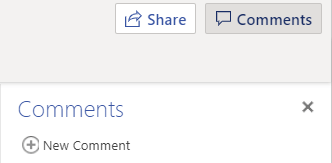
您也可以使用下列兩個按鈕來回覆或刪除註解:

您可以在頁面上或圖形上檢視其他人出現的註解。
共同撰寫時可能遇到的訊息
當您編輯圖表時,您的工作階段會在閒置 10 分鐘後逾時,以協助將編輯衝突的可能性降至最低。 您可以在出現這種情況的訊息列中選取 [繼續工作 ],以繼續編輯:

有時候,在共同撰寫時,您可能會發現 Visio 未完成上一個作業。 當您和您的共同作者嘗試以衝突的方式修改相同的物件時,就會發生這種情況。 您可以繼續在相同的圖表中工作,但需要再次執行上一個作業。 快顯訊息會自動消失。

在使用者有不同語言喜好設定的共同撰寫工作階段中,Visio 只能以一種語言顯示特定樣板的圖形文字。 Visio 會使用工作階段中第一個將圖形從該樣板拖曳到畫布上的人員的語言喜好設定。

如果其他使用者已經在傳統型應用程式中編輯 Visio 繪圖,而您嘗試在瀏覽器中編輯它,則圖表將被鎖定而無法編輯,並顯示一個訊息方塊。 在這種情況下,您可以要求桌面使用者關閉檔案,或依照訊息方塊中的指示進行。
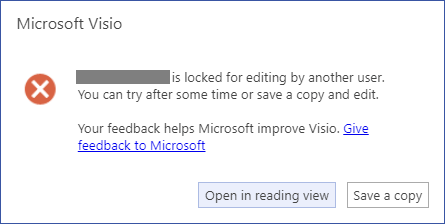
- 若要檢視圖表,請選取 [在閱讀檢視中開啟]。
- 若要將圖表複本儲存回 SharePoint 文件庫或公司或學校用 OneDrive 資料夾,請選取 [儲存複本]。
每個要處理圖表的人都必須在電腦上安裝 Visio 專業版。
設定共同撰寫的圖表
- 在 SharePoint 文件庫中建立 Visio 圖表,或在 Visio 中開始建立圖表,然後將圖表上傳到 OneDrive。
- 為所有將參與此作業的人員提供編輯此檔案的權限。
每位作者會從 Visio 伺服器開啟圖表,然後開始建立、編輯或檢閱。 角落下方的通知會顯示某人加入或離開工作階段 (這基本上意味著他們打開圖表進行編輯或) 關閉圖表。 您隨時都可以在狀態列中看到有多少人正在處理圖表。
變更如何在圖表中顯示
由其他人以某種方式編輯的圖形顯示小圖示。 您不會被鎖定在具有圖示顯示正在編輯的圖形之外,例如,即使其他人正在變更色彩,您也可以同時編輯圖形上的文字。 如果團隊中的每個人都在特定領域進行協作和工作,您應該很少會遇到兩個人同時編輯完全相同的內容的問題,例如更改同一形狀上的文本。 如果確實發生這種情況,最後一個變更將保持 (,直到有人) 再次變更為止。
每次儲存對圖表所做的變更時,Visio 都會將變更同步處理回伺服器。 同時,Visio 也會將其他人所做的變更帶入您的圖表複本。 您可以透過出現的圖示以及狀態列中通知來告知您有可用的更新,來判斷其他人何時將變更儲存回伺服器。 請經常儲存,以確定您擁有其他作者所做的最新變更,並讓其他作者可以使用您的變更。
另請參閱
在 Visio 網頁版中檢視、建立及編輯圖表
在 Microsoft 365 中共用 SharePoint 檔案或資料夾
Visio 網頁版說明
