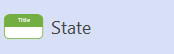
在狀態圖或活動圖中, 狀態 是指物件滿足某個條件、執行某個動作或等待某個事件的條件。 狀態是物件生命中某個瞬間的影像,反映物件屬性中的值以及物件與其他物件之間的連結。
一個州有兩個可選資訊區隔。 上方區塊包含名稱,底部區塊則列出針對事件所執行的內部行動或活動。 當狀態對應於持續進行的活動時,該活動會以巢狀狀態機或一對進入與退出動作來表示。
命名一個狀態形狀,並加入其他屬性值
透過雙擊代表該元素在樹狀視圖中或圖形中代表該元素的圖示,開啟元素的 UML 屬性 對話框。
秘訣
控制圖形中顯示哪些屬性值,方法是右鍵點擊形狀,然後點選 形狀顯示選項。 在 UML 形狀顯示選項 對話框中,選擇並清除顯示或隱藏屬性值的選項。
州屬性:
| 屬性 |
描述 |
|
名稱 |
輸入州名稱為字串。 同一圖中不應該有兩個狀態有相同的名稱。 |
|
刻板印象 |
從下拉選單中選擇你想要的刻板印象。 如果你想使用的刻板印象沒有列出,你可以在 UML 選單中點擊「刻板印象」來新增或編輯現有的刻板印象。 |
|
文件 |
將你想加入元素的任何文件輸入為標籤值。 當你選擇代表該元素的形狀或圖示時,你在此輸入的文件也會顯示在 文件 視窗中。 |
狀態屬性,「內部轉換」類別:
使用 內部轉換 分類來新增或刪除內部轉換,或編輯現有的轉換。
| 屬性 |
描述 |
|
內部過渡 |
列出你為該狀態定義的內部轉換。
若要快速編輯最常用的轉換設定,請在 內部轉換 列表中點擊欄位,然後選擇或輸入一個值。
若要存取所有轉場設定,請在列表中選擇轉場,然後點選 「屬性」。
-
轉型 為內部轉換輸入一個名稱。
-
刻板印象 從下拉選單中選擇你想要的刻板印象。 如果你想使用的刻板印象沒有列出,你可以在 UML 選單中點擊「刻板印象」來新增或編輯現有的刻板印象。
-
活動 選擇導致內部轉換發生的事件或訊號事件。 如果你想參加的活動沒有列出,請點擊 「新刊」。
|
|
新增 |
點擊可將未定義的過渡加入內部轉換清單。
若要快速編輯最常用的轉換設定,請在 內部轉換 列表中點擊欄位,然後選擇或輸入一個值。
若要存取所有轉場設定,請在列表中選擇轉場,然後點選 「屬性」。 |
|
同步顯示 |
點擊以新增一個與選取轉換屬性相同的轉換點到列表中。 |
|
刪除 |
點擊刪除列表中選中的轉場。 |
控制名稱是否顯示在狀態圖形上
右鍵點選形狀,點選 形狀顯示選項,然後選擇 名稱 以顯示名稱,或清除 名稱 以隱藏名稱。
顯示狀態形狀的內部過渡區
右鍵點選形狀,點選 形狀顯示選項,然後清除 過渡 勾選框。
另請參閱
建立 UML 狀態圖圖
建立 UML 活動圖表 (機器翻譯)