Microsoft 有兩種方法可以根據 Excel 資料建立圖表:
-
資料視覺化工具,僅適用於 Visio 傳統型應用程式。 它可讓您在 Excel 中設計 Visio 流程圖,並需要您擁有 Visio 方案 2 授權。 請繼續閱讀本文以了解如何使用此資料視覺化工具。
-
資料視覺化工具增益集,可供 PC、Mac 和具有 Microsoft 365 公司或學校帳戶的瀏覽器上的 Excel。 它可讓您在 Excel 中設計 Visio 流程圖或組織圖,而不需要 Visio 授權。 若要深入了解此增益集,請參閱 使用 Visio 資料視覺化工具增益集在 Excel 中建立圖表。
使用資料視覺化工具中的精靈
您可以使用 [從資料建立圖表 ] 精靈,從 Excel 活頁簿建立詳細精美的 Visio 流程圖。 請按照精靈中的步驟進行,如果您在每個步驟中有任何問題,請使用此說明資訊。 如需有關資料視覺化工具的詳細資訊,請參閱建立資料視覺化工具圖表。
使用 [從資料建立圖表] 精靈的功能僅適用於 Visio 方案 2。 當您在 Visio 中啟動資料視覺化工具範本時,精靈會自動啟動。 您可以按一下 [ 檔案>]、[新增>範本]>流程圖 來尋找這些範本,或者也可以在 [範本] 搜尋方塊中搜尋 data visualizer 。
如果您不確定您使用的是哪個版本的 Visio,請選取 [檔案>帳戶>關於Visio]。 如需深入了解 Visio 訂閱版本,請參閱 Visio 方案 2。
備註 如果您沒有看到 [從資料建立圖表 ] 精靈,或如果您有其他有關開始使用的問題,請參閱 資料視覺化工具常見問題集。
連結至 Excel 活頁簿以建立圖表
在精靈中使用此頁面來指定您想要建立的 Visio 流程圖圖表類型、Excel 活頁簿,以及含有要用來建立 Visio 圖表之欄與列的 Excel 表格。 您可以選取範本預覽上的連結來開啟範例 Excel 資料範本,以該範本為依據來建立您的 Excel 活頁簿,這樣通常較為容易。 您還可以取得屬於您的自訂 Excel 範本、在後續步驟中指定對應,並自動建立圖表。
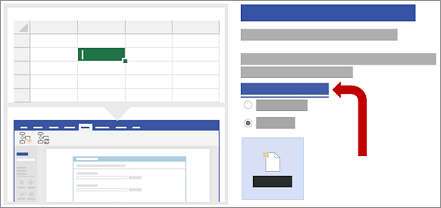
如果您想要使用本文中的範例 Excel 範本做為參考,可從下列的連結下載範例 Excel 範本:
在 [您要從資料建立哪一種圖表?] 底下,選取下列其中一項:
-
基本流程圖
-
交互功能流程圖 (水平)
-
交互功能流程圖 (垂直)
在 [選取 Excel 活頁簿] 底下,執行下列其中一項操作:
- 選取向下箭號以顯示最近使用過的活頁簿清單。
- 選取 [瀏覽] 以找出活頁簿。
在 [選取活頁簿中的表格或自訂範圍] 底下,執行下列其中一項操作:
- 選取活頁簿中的表格名稱清單。
- 若要指定資料範圍,請選取 [自訂範圍]。
當您無法建立或指定 Excel 表格時,請使用包含欄標題和值的儲存格範圍。
祕訣:如果您要讓圖表與資料保持同步,請改用 Excel 表格,而不是自訂的範圍。
執行下列其中一項操作:
- 若要接受精靈中其他頁面的預設值,請選取 [完成]。
- 若要自訂建立圖表的方式,請選取 [下一步]。
選擇您資料中的欄來建立圖表中的功能和階段
在精靈中使用此頁面以對應哪些欄會包含交互功能流程圖圖表中的功能或階段值。 如果您在精靈第一頁的圖表類型中選擇了 [基本流程圖],就不會顯示此頁面。 左側的 [可用資料欄] 窗格中含有 Excel 表格中所有的欄。 右側的影像顯示對應如何影響圖表。
注意
此頁面上唯一的必要選項為 [功能或區隔線]。
在 [對應] 底下,執行下列操作:
在 [功能] 或 [泳道 ] 底下, ([必要的) ] ,從 [可用的資料行 ] 窗格拖曳資料行名稱,或從下拉式清單中選取資料行名稱。
此欄中的值會用來建立圖表中的功能。 您必須至少擁有一個值。
在 [階段或時間表] 底下,從 [可用資料欄] 窗格中拖曳欄名稱,或從下拉式清單中選取欄名稱。
此欄中的值會用來建立圖表中的階段。
選取 [其他選項],然後在 [保留您資料中的資料欄值順序以建立] 底下,執行下列操作:
- 選取 [功能或區隔線]。
- 選取 [階段或時間表]。
選取選項表示該功能或階段會以在 Excel 表格中顯示的相同順序,於圖表中建立。 當您想以一致的特定順序顯示功能和階段時,請使用此選項。
或者,您也可以選取 [全部清除] 來重設頁面上的所有選項。
選擇資料中的欄以在圖表中建立程序步驟/活動
使用精靈中的此頁面來對應哪些欄包含 [流程步驟 ID]、[ 描述]、[ 圖形類型] 和 [替代描述 ] 值。 左側的 [可用資料欄] 窗格中含有 Excel 表格中所有的欄。 右側的影像顯示對應如何影響圖表。
在 [對應] 底下,執行下列操作:
- 在 [流程步驟 ID/活動 ID (必要) ] 底下,從 [可用的欄位] 窗格拖曳欄名稱,或從下拉式清單中選取欄名稱。
此資料欄位為必要項目,且此資料欄位中的值必須是唯一的。
- 在 「流程步驟/活動描述」下,從 「可用欄 」窗格拖曳欄名稱,或從下拉式清單中選取欄名稱。
此資料行中的值在圖表中會顯示為圖形文字。
- 在 [程序步驟/活動] 的 [圖形類型] 底下,從 [可用的欄 ] 窗格拖曳欄名稱,或從下拉式清單中選取欄名稱。
此欄用於在精靈的下一頁中定義圖形類型對應。
- 在 [協助工具] 底下,從 [ 可用的欄位 ] 窗格拖曳欄名稱,或從下拉式清單中選取欄名稱。
此欄位用來建立圖形的 Alt 描述 。
根據預設,不會將替代文字 (替代文字) 新增至圖形。 若要新增替代文字至圖形,請在 Excel 表格中新增包含替代文字值的欄。 若要確認替代文字是否正確新增,請以滑鼠右鍵按一下圖形,選取 [ 設定圖形格式],然後選取 [ 大小] & [屬性![大小] & [屬性](media/dv-sizepropicon.png) ]。
]。
- 或者,您也可以選取 [全部清除] 來重設頁面上的所有選項。
為 [圖形類型] 中列出的每個值選擇適當的圖形
使用精靈中的此頁面,指派 [ 圖形類型 ] 欄不同的值,以自訂流程圖中使用的圖形。
- 在左側的 [ 圖形類型 ] 窗格中,會列出衍生自此精靈前一頁之選項 [ 程序步驟/活動的圖形類型] 方塊中指定的欄的圖形。 預設欄是 [圖形類型]。
- 在中間的 [圖形 ] 窗格會針對 [圖形類型 ] 欄中的每個值列出每個圖形的對應方式。 您可以為每個圖形類型指定不同的圖形。 例如,您可能需要符合使用不同圖形來表示 外部資料的流程圖標準。 如果未指定任何圖形,則預設圖形為 [流程]。
- 在右側, [基本流程圖圖形] 窗格會列出可用的圖形,協助您決定要為 [圖形類型 ] 欄選取哪個圖形。
- 選取 [ 其他圖形] 以新增您選擇的任何其他樣板以自訂圖形。
在 [圖形] 底下,執行下列動作:
- 針對您要變更的每個圖形,從 [ 圖形類型 ] 窗格拖曳欄名稱,或從下拉式清單中選取欄名稱。
- 或者,您也可以選取 [全部清除] 來重設頁面上的所有選項。
選擇資料中的欄來連接流程步驟/活動
使用精靈中的此頁面來對應哪些欄指出流程圖圖形的順序和分支。 左側的 [可用資料欄] 窗格中含有 Excel 表格中所有的欄。 右側的影像顯示對應如何影響圖表。
在 [對應] 底下,執行下列操作:
在 [指定如何連接處理程序步驟/活動] 底下,選取下列其中一項:
-
使用資料行連接 指定要用來連接到流程圖序列中下一個圖形的欄。 根據預設,這是 [下一步識別碼 ] 欄位。
- 循序連線依照 Excel 表格中的列從上到下的順序來指定要連接。
您在圖表容器內所做的任何變更,包括連接器,在您重新整理圖表後都會遺失。
-
不要連線 建立沒有連接的圖形。
重要選取 [設計更新來源資料] 時,選取 [使用欄連接] 而不是 [循序連接],以避免遺失資料值>的順序,然後選取 [更新來源資料] 對話方塊中的 [覆寫]。
在 [指定對應資料行所識別的關聯] 底下,選取下列其中一項:
-
後續步驟 如果 在 [使用欄設定連接 ] 中指定的欄代表流程圖序列中的下一個圖形,請選取此選項。 這是預設動作。
-
上一個步驟 如果 在 [使用欄設定連接 ] 中指定的欄代表流程圖順序中的上一個圖形,請選取此選項。
在 [分隔符號] 底下,選取下列其中一個字元,以分隔表示分支動作的數字:
-
無
-
逗號 (,)
-
分號 (;)
-
冒號 (:)
-
Space ( )
您也可以在方塊中輸入字元來定義自訂分隔符號。
在 [連接器標籤] 底下,從 [可用的欄 ] 窗格拖曳欄名稱,或從下拉式清單中選取欄名稱。
使用此欄位可指定分支至其他圖形之圖形的連接線上標籤。
或者,您也可以選取 [全部清除] 來重設頁面上的所有選項。
