
重要
Excel 的 Visio 資料視覺化工具增益集將於 2026 年 3 月淘汰。 如需詳細資訊和您可以採取的步驟,請參閱此處連結的文章
使用適用於 Excel 的 Visio 資料視覺化工具增益集 搭配 Microsoft 365 公司或學校帳戶,建立美觀、高品質的圖表。
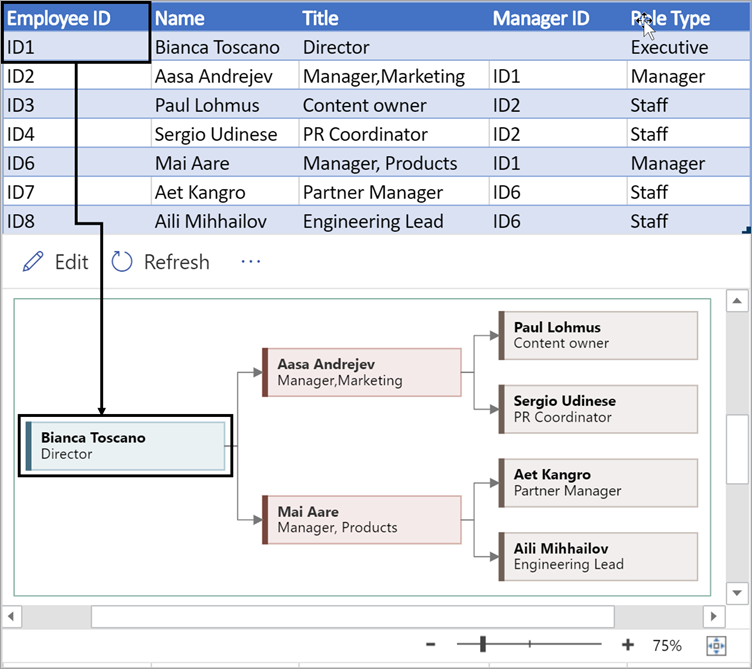
您可以建立 基本流程圖、 跨功能流程圖和 組織圖。 圖表是從 Excel 活頁簿中的資料自動繪製的。 如果您接著在 Visio 中編輯圖表,您的變更將會同步到 Excel。
這表示您不需要 Visio 訂閱,即可在 Excel 中製作令人驚豔的圖表。 在 Visio 網頁版中免費檢視、列印或與其他人共用您的圖表。 如需其他編輯功能,您需要 Visio 方案 1 或 Visio 方案 2 訂閱。
注意
Visio 網頁版支援的所有語言都支援 Visio 資料視覺化工具增益集。 語言 的完整清單 將顯示在本文末尾。
從 Visio 資料視覺化工具增益集開始
資料視覺化工具增益集可供 PC、Mac 和具有 Microsoft 365 公司或學校帳戶的瀏覽器上的 Excel 使用。
(如果您唯一的 Microsoft 帳戶是個人帳戶,也就是 hotmail.com、live.com、outlook.com 或 msn.com,您仍然可以不登入就試用部分資料視覺化工具增益集。這只是意味著您可以使用的功能有些有限。如需詳細資訊,請參閱資料 視覺化工具增益集是專為 Microsoft 365 公司和學校帳戶所設計 。)
- 開啟 Excel,然後建立新的 空白活頁簿。
- 將活頁簿儲存到 OneDrive 或 SharePoint 位置,以便順暢共用並獲得最佳體驗。 您也可以將檔案儲存在本機電腦中。
- 確定已在活頁簿中選取空白儲存格。
- 選取 [首頁>] [取得增益集 ] 或 [增益集]。在 Office 增益集 Store 中搜尋 [資料視覺化工具],然後選取 [新增]。 如果您看到有關增益集的安全性訊息,請選取 [信任此增益集]。
- 使用與 您 Microsoft 365 公司或學校訂閱相關聯的帳戶登入,或選取 [稍後登入]。在增益集中,我們不再支援手動登入 (“ADAL”) 。 但我們會自動偵測您的身分識別並將您登入。 如果我們無法將您登入,表示您的 Excel 版本無法與增益集搭配使用。 您可以使用 Excel 網頁版 或升級至 Microsoft 365 Excel 來修正此問題。如果您看到權限提示,請選取 [允許]。
注意
當您登入時,您可以解除鎖定 Visio 網頁版的功能,例如在瀏覽器中列印、共用和檢視。 您不需要 Visio 訂閱就能使用此增益集,但如果您有訂閱,您也可以編輯圖表。

修改資料連結資料表以自訂您的圖表
選擇圖表類型,然後選取您想要使用的範本。 這會插入範例圖表及其資料連結表格。 該過程可能需要一分鐘。 範本隨附不同的版面配置和佈景主題選項,可以在 Visio 中進一步自訂。
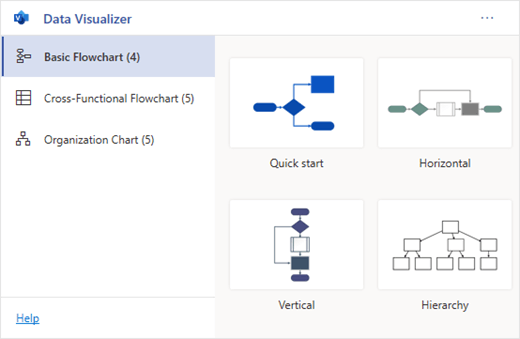
如果您已登入,圖表會以 Visio 檔案儲存在您的 OneDrive 或 SharePoint 位置中。 如果您尚未登入,則圖表會是 Excel 活頁簿的一部分。 您隨時都可以選擇透過登入來建立 Visio 檔案。
若要建立您自己的圖表,請修改運算列表中的值。 例如,您可以變更資料表中的值,以變更顯示的圖形文字、圖形類型等等。
如需詳細資訊,請參閱下方的資料 表如何與資料視覺化工具圖表互動 一節,並選取圖表類型的索引標籤。透過新增或移除資料表中的列,新增或移除步驟或人員的圖形。
連接圖形以設計圖表的邏輯,方法是在圖表類型的對應表格欄中輸入連接圖形的 ID。
修改完運算列表之後,請選取圖表區域中的 [ 重新整理 ] 以更新您的視覺效果。
注意
如果來源運算列表有問題,會出現 [資料檢查程式] ,其中包含如何修正問題的指示。 修改表格之後,請選取 [資料檢查程式] 中的 [ 再試一次 ] 以確認問題已解決。 然後您會看到更新的圖表。
修改運算列表的秘訣
- 如果您使用 Visio 用戶端) ,請儲存 Excel 活頁簿 (並經常 重新整理 。
- 考慮先在紙上勾勒出圖表的邏輯。 這可能更容易翻譯成運算列表。
檢視、列印或共用您的 Visio 圖表
您可以在 Visio 網頁版中開啟資料視覺化工具流程圖,以檢視、列印或與其他人共用您的圖表。 了解做法:
- 若要在 Visio 網頁版外部檢視圖表,請選取 (省略號 . . .) 圖表區域中,然後選取 [ 在 Web 中開啟]。
注意
如果您尚未登入,系統會提示您使用 Microsoft 365 公司或學校帳戶登入。* 選取 [登入] ,然後在任何權限提示中選取 [ 允許 ] 或 [ 接受 ]。
- 建立 Visio 檔案之後,選取 [ 開啟檔案]。
- 在 Visio 網頁版中,選取省略號 (. . .) >[列印 ] 以列印您的圖表。
- 若要共用您的圖表,請選取 [共用 ] 按鈕來建立連結,或輸入您想要共用對象的電子郵件地址。
![選取省略號 (...) 以取得更多選項,然後選取 [在網頁上開啟]。](media/dvaddin-openinvo-001.png)
使用 Visio 訂閱編輯圖表
如果您有 Visio 訂閱,您可以使用圖表執行更多動作。 新增文字或影像、套用設計主題,以及進行其他修改以自訂圖表。
使用 Visio 網頁版進行基本編輯
使用 Visio 網頁版在瀏覽器中進行基本編輯,例如變更佈景主題、修改版面配置、設定圖案格式、新增文字方塊等。
在 Excel 的圖表區域中,選取 [編輯] Excel
![之資料視覺化工具增益集中的 [編輯] 按鈕。](media/visio-dvaddin-editbutton.png)
注意
如果您尚未登入,系統會提示您使用 Microsoft 365 或 Microsoft 365 公司或學校帳戶登入。 選取 [登入] ,然後在任何權限提示中選取 [ 允許 ] 或 [ 接受 ]。
在 Visio 網頁版中變更圖表。
若要這麼做 用途 新增文字並設定其格式 Home>字型 選項:
![Visio 網頁版 [常用] 索引標籤上的 [字型] 選項。](media/visioonline-hometab-fontcontrols.png)
如需詳細資料,請參閱 新增文字並設定其格式。變更佈景主題 Design>佈景主題 佈 
Design>佈景主題色彩
如需詳細資料,請參閱 套用佈景主題或佈景主題色彩。變更圖表的版面配置 Design>版面配置 ![[版面配置] 按鈕。](media/vo-layout-icon.png)
如需詳細資料,請參閱 重新配置圖表。如果您想要新增或修改圖形,同時維持來源資料同步,請使用 Visio 傳統型應用程式編輯圖表。 在 Visio 網頁版中所做的這類變更無法同步處理回 Excel 來源檔案。
當您完成編輯圖表時,請返回 Excel 檔案,然後選取 [重新整理] Excel
![之資料視覺化工具增益集中的 [重新整理] 按鈕。](media/visio-dvaddin-refreshbutton.png) 以查看您的變更。
以查看您的變更。
使用 Visio 應用程式執行進階編輯
使用 Visio 傳統型應用程式進行進階編輯,例如新增圖形、修改連接,以及對圖表結構進行其他變更。 Visio 應用程式支援雙向同步處理,因此您所做的任何變更都可以同步處理回 Excel 活頁簿,您可以在重新整理之後看到圖表變更。
注意
若要在 Visio 應用程式中編輯,您需要 Visio 方案 2 訂閱。
在 Excel 的圖表區域中,選取 [編輯]。
儲存並關閉您的 Excel 檔案。
若要在 Visio 應用程式中編輯並成功同步處理變更,必須關閉含有運算列表和圖表的 Excel 檔案。在 Visio 網頁版中,選取功能區中的 [ 在傳統型應用程式中編輯 ]。
選取 [ 開啟] 以確認。 如果您收到安全性警告,詢問此 Visio 檔案是否為信任的文件,請選取 [是]。
在 Visio 應用程式中變更圖表。
完成後,選取圖表容器以查看功能區中的 [資料工具設計 ] 索引標籤,然後選取 [更新來源資料]。
![選取圖表,在 [資料工具設計] 下,選取 [更新來源資料]。](media/visioapp-updatesourcedata-001.png)
注意
如果您嘗試更新來源資料,而 Visio 資料的連結中斷,Visio 會提示您重新連結。 在 Visio 中選取圖表區域,然後在 [資料工具] 的 [設計 ] 索引標籤下,選取 [ 重新連結來源資料]。 瀏覽至含有來源資料表的 Visio 活頁簿,選取 [重新連結],然後再次 選取 [更新來源資料 ]。
現在您的資料已同步處理回 Excel 活頁簿,請儲存 Visio 檔案,最好儲存在與 Excel 檔案相同的位置。) 關閉 Visio 檔案。
開啟 Excel 檔案,然後選取圖表區域中的 [重新整理 ] 以查看變更。
注意
如果您遇到重新整理衝突,您可以重新整理圖表。 您將遺失您所做的任何編輯,但會保留對容器內圖形或連接器所做的任何格式設定變更。
擁有 Visio 方案 2 的 Microsoft 365 訂閱者可以使用資料視覺化工具範本來取得更進階的圖表製作功能,如下所示。 如需詳細資訊,請參閱 建立資料視覺化工具圖表 :
- 使用自訂樣板建立圖表
- 建立子流程
- 使用資料圖形呈現即時圖表
- 在資料與圖表之間進行雙向同步處理
運算列表與資料視覺化工具圖表互動的方式
表格的每一欄都唯一識別您所看到的流程圖的重要層面。 請參閱下方的參考資訊,以深入瞭解每個資料行及其套用及影響流程圖的方式。
程序步驟識別碼
識別圖表中每個圖形的數字或名稱。 此欄為必要欄位,且 Excel 表格中的每個值必須是唯一的,且不為空白。 此值不會出現在流程圖上。
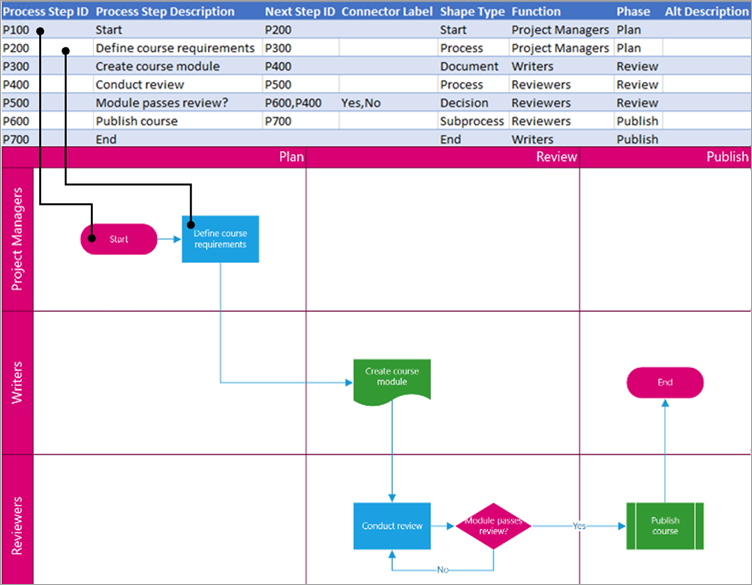
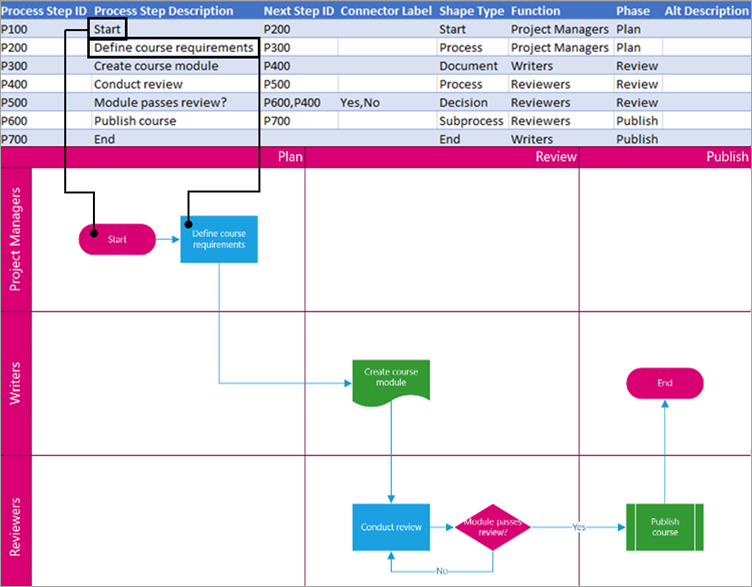
流程步驟描述
這是在圖表中可見的圖形文字。 描述此流程步驟中發生的情況。 也請考慮在替代文字欄位中新增類似或更描述性的文字。
下一步識別碼
序列中下一個圖形的程序步驟識別碼。 分支圖形有兩個後續步驟,並以逗點分隔的數字表示,例如 P600,P400。 您可以有兩個以上的後續步驟。
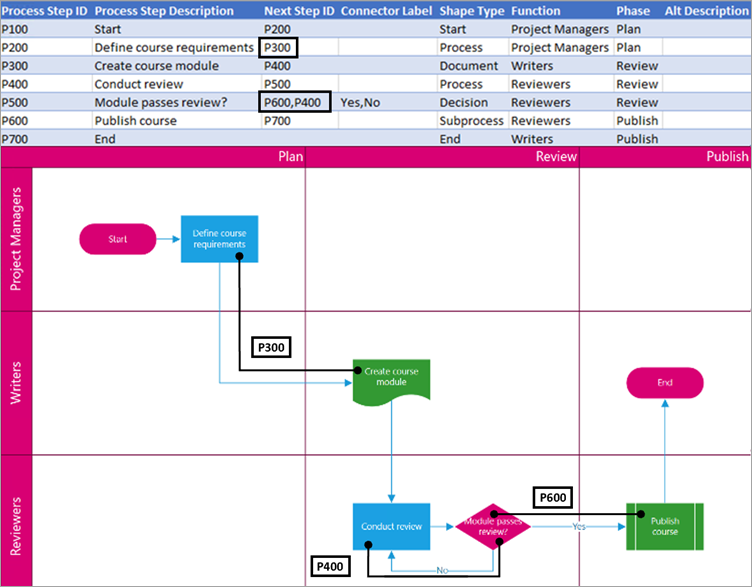
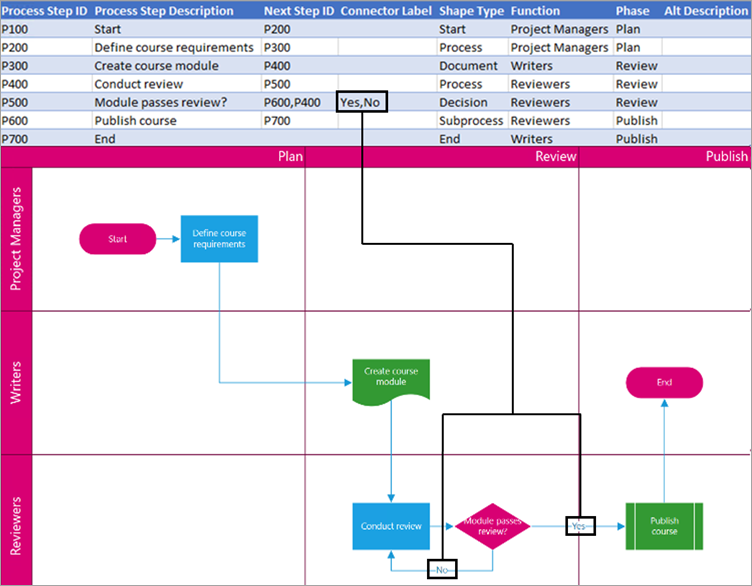
[連接器] 標籤
對於分支圖形,連接器標籤會以逗號分隔的文字表示,例如 Yes,No。 Yes 對應於範例中的 P600,而 No 對應至 P400。 不需要連接器標籤。
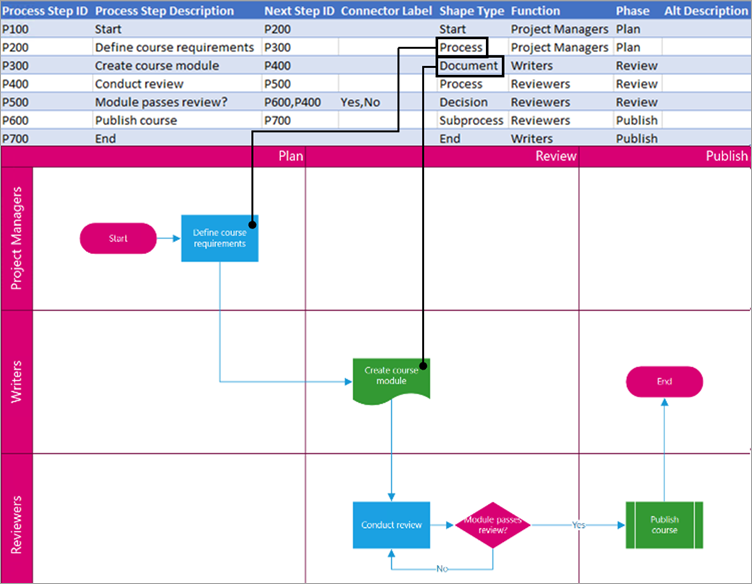
圖形類型
您要在 Visio 圖表中呈現的圖形類型,例如 [流程] 或 [決策]。 選取欄中的一個儲存格,然後從圖形類型清單中選擇。
如需流程圖及其圖形的詳細資訊,請參閱建立基本流程圖和建立交互功能流程圖。
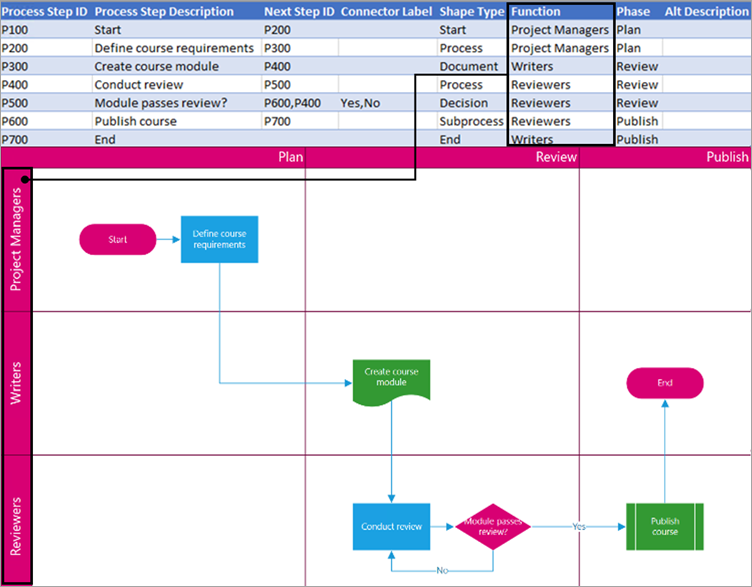
功能
每個圖形所屬的功能 (或泳道) 。 使用 [函數] 和 [階段] 欄來協助您在流程圖中組織不同的專案關係人。 此資料行僅適用於交互功能流程圖,不會包含在基本流程圖圖表中。
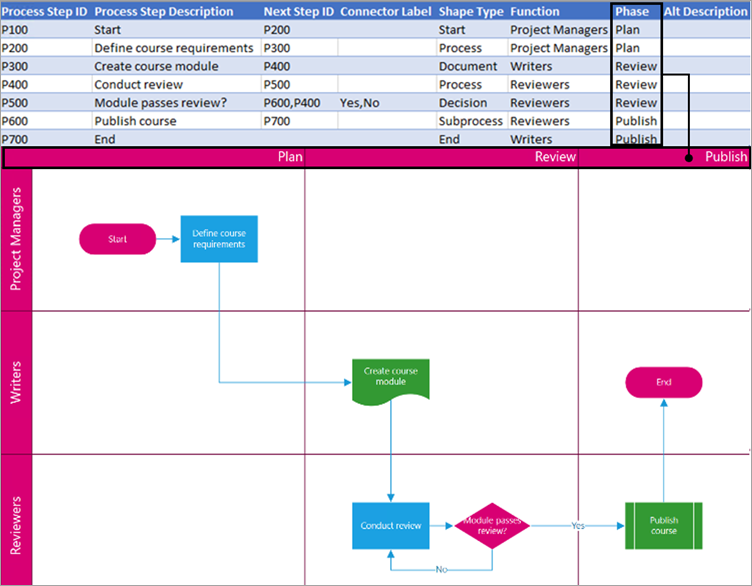
階段
每個圖形所屬的階段 (或時間表) 。 使用 [函數] 和 [階段] 欄來協助您在流程圖中組織不同的專案關係人。 此資料行僅適用於交互功能流程圖,不會包含在基本流程圖圖表中。
替代文字
螢幕助讀程式會使用替代文字來協助視障使用者。 您可以在圖形的 [圖形資訊] 中檢視已輸入的替代文字。 輸入描述性替代文字不是必要的,但建議輸入。


資料視覺化工具增益集支援的語言
按一下副標題以開啟清單:
語言
- 簡體中文
- 中文 (繁體)
- 捷克文
- 丹麥文
- 荷蘭文
- 德文
- 希臘文
- 英文
- 芬蘭文
- 法文
- 匈牙利文
- 義大利文
- 日文
- 挪威文
- 波蘭文
- 葡萄牙文 (巴西)
- 葡萄牙文 (葡萄牙)
- 羅馬尼亞文
- 俄文
- 斯洛維尼亞文
- 西班牙文
- 瑞典文
- 土耳其文
- 烏克蘭文