設定圖形格式
- 選取您要設定格式的圖形。
- 在 [常用] 索引標籤上,選取一個選項:
- 圖形樣式:選取樣式。
- 填滿:選取色彩、[無填滿] 或 [其他色彩]。 選取 [填滿選項] 以查看所有選項。
- 線條:選取線條的色彩、寬度或類型。 選取 [線條選項] 以查看所有選項。
- 效果:選取一種效果:[陰影]、[反射]、[光暈]、[柔邊]、[斜面]、[立體旋轉]。
![Visio [圖形格式]](../media/visio-format-shape.png)

新增文字至繪圖頁面
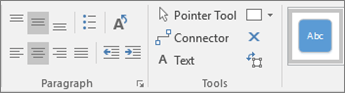
- 選擇 主頁>
 文字 ,或按 Ctrl+2。
 - 拖曳以繪製文字方塊。
- 輸入文字。
- 在文字方塊外按一下或按 Esc。
- 選擇 Home>
 指標工具, 或在完成文字添加後按 Ctrl+1。
如需詳細資訊,請參閱新增、編輯、移動或旋轉 Visio 中的文字。
套用佈景主題及變體
給予您的 Visio 繪圖專業外觀。
- 在 [設計] 索引標籤上,選取一個 [佈景主題]。
將游標停留在每個佈景主題上以預覽。 - 選取其中一個 [變體]。
選擇 「更多 以查看更多 主題 與 變體。
![Visio [佈景主題] 功能區](../media/visio-themes.png)
![Visio [變體] 功能區](../media/visio-variants.png)
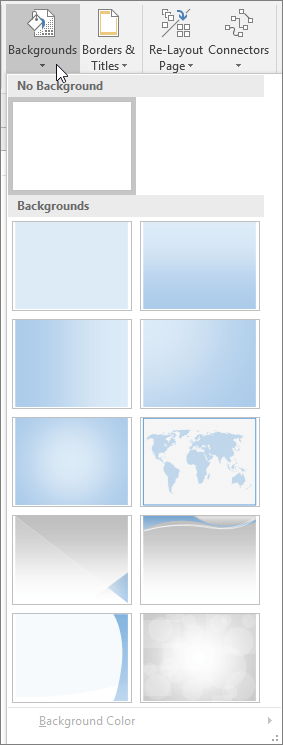
選擇背景
- 選擇 設計>背景。
- 選取一個背景:
- 實心
- 垂直、水平、轉角和中心漸層
- 世界
- 霓虹色系
- 時髦色系
- 科技色系
- 貨幣
背景色彩會隨著 [佈景主題] 和 [變體] 而改變。