
如果你已經用 Viva Pulse 創建並發送了 Pulse,只要你達到最低回應數,就能查看並分享回饋結果。 這個號碼是由你的管理員設定的。
查看回饋結果
重要
如果您沒有收到通知,請參見 「啟用通知 」並與您的租戶管理員合作,在您的租戶中啟用通知。
當你的脈搏關閉時,你會收到通知。 接著你可以用以下四種方法之一存取回饋報告:
選擇 Teams 活動動態通知 ,表示你的 Pulse 已關閉。
從 Teams 聊天通知中選擇查看結果。
從電子郵件通知中選擇「查看結果」。
從 Viva Pulse 首頁「 我的脈衝 」區塊的「 已發送脈衝 」標籤中,選擇對應的回饋請求卡。
如果您的管理員啟用了 Viva Pulse 中的 Copilot 功能,您透過 Teams 聊天或電子郵件通知也會包含使用 Copilot 產生的報告摘要。
檢視 Pulse 報告頁面
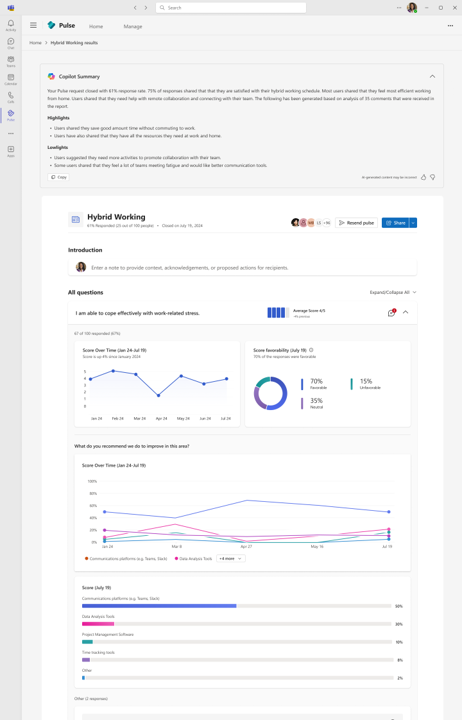
Pulse報告頁面將包含以下部分:
查看 由 Copilot 產生的報告摘要。 這份摘要將根據你在 Pulse 申請中收到的回應,提供你一個概覽、重點與低點。
您也可以選擇為共享報告瀏覽者建立自己的 作者註 解。 當你選擇與團隊成員分享報告時,這張備註會顯示出來。
查看回應 Pulse 請求的用戶數量,包含百分比與數量。
在「你邀請的對象」下選擇「全部檢視」以查看 Pulse 請求的回饋服務提供者清單。
選擇 重傳脈衝 以重新發送脈衝請求。
重要
若未達到最低答題數,無法查看任何問題的分數或回應,且收到的回應將被刪除。 你仍然可以看到邀請的回饋提供者數量以及收到的回應數量。 你可以透過「 重送脈衝 」選項重新傳送脈衝請求。
如果你達到最低回應數,將會看到以下章節及建議的下一步步驟:
查看每個評分問題的平均分數,以及自上次 Pulse 請求發送以來的趨勢變化。
根據受訪者如何選擇多項選擇題,查看各種選擇題的熱門建議。
查看每個開放式問題收到的回應數量,並選擇留言連結,開啟包含所有開放式回答的對話框。 這適用於選擇題和開放式題目。
查看每個矩陣問題中每列回答的百分比,依受訪者選擇選項而定。
完成調查後的行動,與組織內其他使用者討論回饋結果:
請選擇報告摘要頁面頂端或底部的 「分享結果 」按鈕。
請在報告摘要頁底部的「檢視討論指南」區塊中選擇「討論」選項,促進團隊就回饋結果進行對話。
我們建議您每 4 至 6 週重新發送 Pulse,透過報告摘要頁頂端的 「Resend Pulse 」功能,追蹤團隊隨時間的進展。
對於任何有後續選擇題的評分題,請選擇題列並查看該題的詳細檢視。
- 透過將滑鼠移至趨勢圖中的特定點,查看該題目分數隨時間的趨勢。
注意
要查看問題趨勢,您必須重新發送相同的 Pulse 請求,且不得編輯問題。 如果你選擇從 Viva Pulse 首頁發送新的 Pulse 請求,或編輯現有問題而非重複發送同一請求,分數趨勢檢視將不會產生。
請參閱該問題的好感度分數。 得分為4或5的回答表示正面。 得分為3的回答為中立。 得分為1或2的回答表示負面正面。
透過查看回饋提供者最常選擇的選項,依受歡迎程度由高至低排列,查看每個後續問題的多選題答案。
請參閱後續多項選擇題中可能提供的開放式回答。
查看所選問題的任何推薦學習內容。 學習課程將在Viva Learning中開放。 請注意,若要在 Viva Learning 中查看推薦的 LinkedIn Learning 內容,請確保對應的管理員設定已啟用。
分享回饋結果
若您達到最低反應門檻,有三種方法可分享脈衝報告:
從脈衝報告中選擇 分享結果 。
在 Viva Pulse 首頁「我的脈衝」區塊「脈衝已送出」標籤下,選擇對應回饋請求卡上的分享按鈕。
在 Pulse 報告的「分享結果」下選擇「複製連結」,將報告連結傳送給共享報告檢視者。 只有被加入為共享報告檢視器的使用者,才能從此連結存取該共享報告。 此選項僅在報告先前已與其他使用者分享 () 時提供。
你可以建立 一個作者註解 ,讓所有共享報告的檢視者都能看到。 你可以選擇複製用 Copilot 產生的報告摘要,並貼上為作者註,並視需要編輯。 我們鼓勵作者為團隊成員製作備註,以促進透明度並練習致謝。
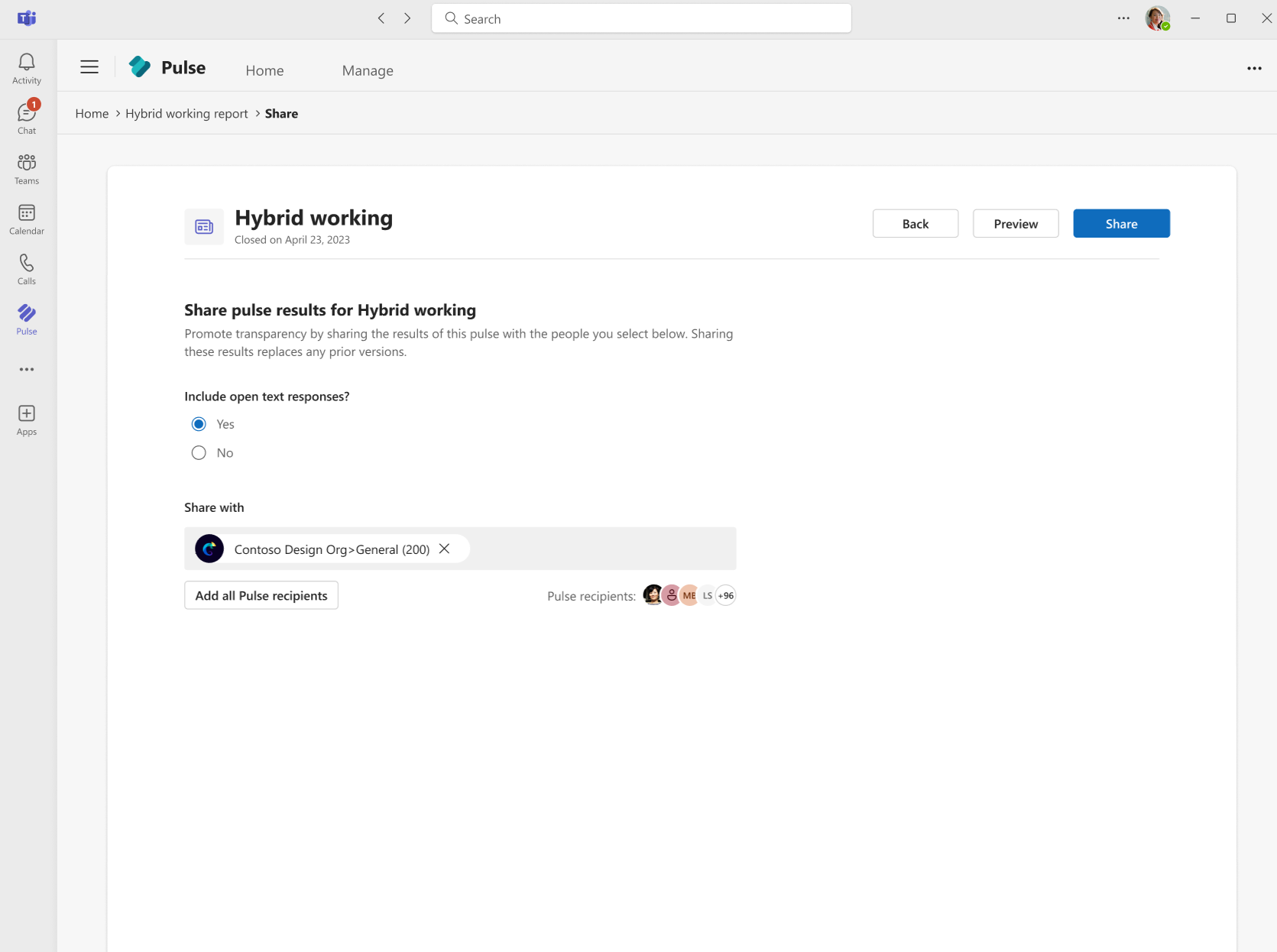
請依照以下步驟分享 Pulse 報告:
從個人或群組中選擇共享報告檢視器。 您也可以選擇 「新增所有 Pulse 收件人 」,以新增所有您想分享 Pulse 報告的 Pulse 收件人。
你可以控制作為 Pulse 請求一部分提供的 開放文字回應 是否會在共享報告檢視中顯示。 預設情況下,此選項為 「是」。 如果你不希望公開文字回應出現在共享報告檢視中,請選擇 「否 」。
如果你想在分享報告前以共享報告檢視器的方式查看報告,請選擇 預覽 。 選擇 退出預覽 以關閉預覽並返回分享報告選項。
當你準備好與其他使用者分享報告時,請選擇 「分享」。
分享回饋結果會觸發 Teams 活動動態、Teams 聊天及電子郵件通知 給共享報告檢視者,讓他們檢視回饋結果。
輸出脈衝報告資料
作為作者,你可以將報告匯出到 .csv 以便進一步分析。 您將無法看到任何可識別的資訊。
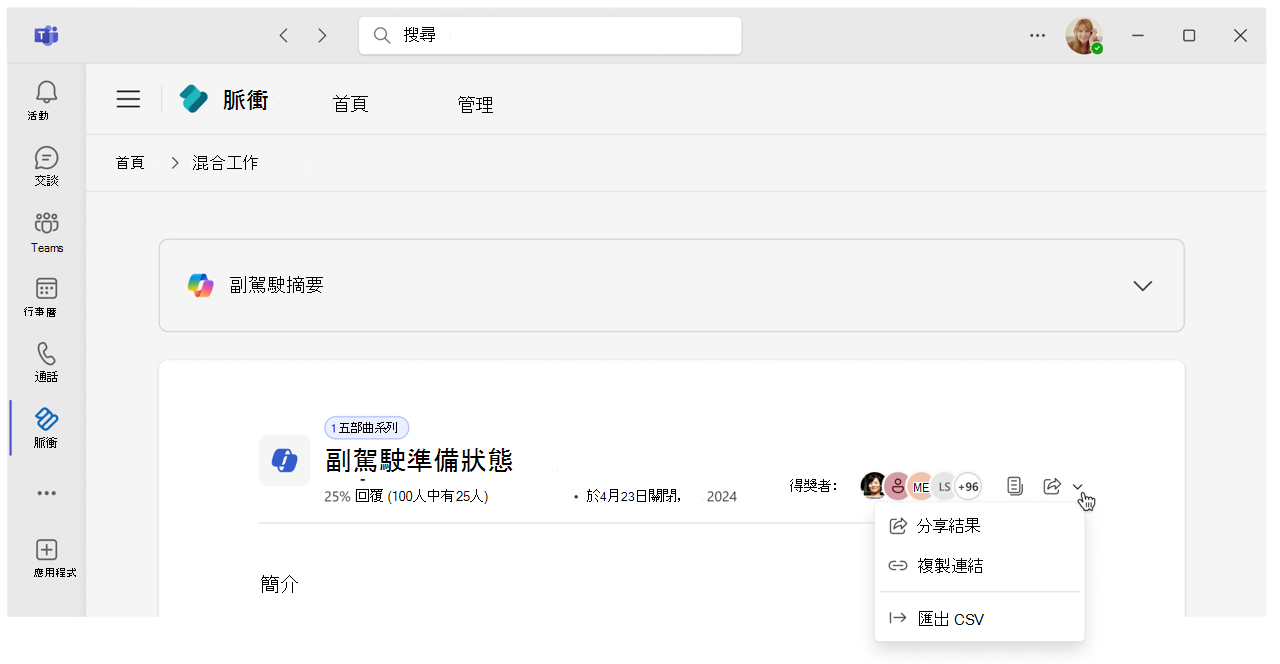
欄位定義
您匯出資料中的「問題類型」欄位會顯示以下其中一個值,以描述每題的格式:
評分 (0) :此題使用評分量表。
選擇題 (1) :此題允許使用者從列表中選擇一個或多個選項。
Open-Ended (2) :問題允許使用者輸入開放式回答。
矩陣 (3) :這題目是矩陣題。
排名 (4) :問題要求使用者對選項進行排名。