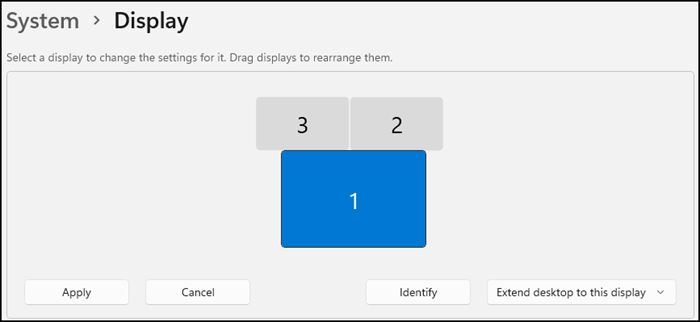
在您開始之前,如果您的電腦連接外部顯示器,請選擇您要變更的顯示器。
- 選擇 開始
 >設定
>設定 >系統>顯示,然後 查看顯示你顯示器的區塊。
- 選取您想要變更的顯示器。 完成之後,請按照下方指示操作。
在 Windows 11 中更改文字與應用程式大小
請繼續在 顯示 設定中,或開啟。
捲動至 [縮放與版面配置] 區段。
選取 [縮放],然後選取一個選項。 通常,最好選擇標有「(建議)」的選項。
更改顯示解析度
請繼續在 顯示 設定中,或開啟。
在 [顯示器解析度] 列中,選取清單並選擇選項。 通常最好使用標記 (建議) 的選項。 監視器可支援低於原生解析度的解析度,但文字較不清晰且畫面可能較小、置中於螢幕上且會有黑色的邊框,或者延展變形。
注意
如果看到螢幕解析度意外變更,則可能需要更新圖形驅動程式。 要查看並安裝可用的更新,請選擇開始>設定>Windows Update>檢查更新。
改變顯示方向
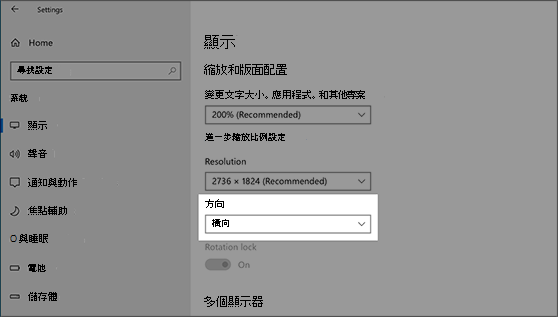
選擇 開始 按鈕,然後輸入 設定。 選擇設定>>系統顯示,並從顯示方向旁的下拉選單中選擇螢幕方向。
Windows 會建議螢幕方向。 若您變更監視器的方向,也必須旋轉實際螢幕。 例如,您可以旋轉外部顯示器,以直向使用,而不是橫向使用。
注意
Windows 10 支援已於 2025 年 10 月 14 日結束
- 2025 年 10 月 14 日之後,Microsoft 將不再提供 Windows Update、技術協助或 Windows 10 安全性問題修正的免費軟體更新。 您的電腦仍可運作,但我們建議您移至 Windows 11。
-
深入了解
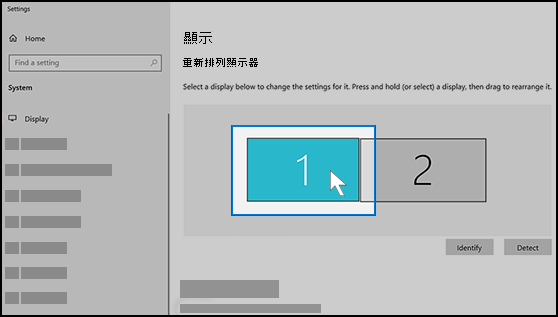
在您開始之前,如果您的電腦連接外部顯示器,請選擇您要變更的顯示器。
- 選擇開始>設定>>系統顯示,然後查看「重新排列你的顯示器」區塊。
- 選取您想要變更的顯示器。 完成後,請依照以下指示操作。
在 Windows 10 中更改文字大小與應用程式大小
請繼續在 顯示 設定中,或開啟。
捲動至 [縮放與版面配置]。
接下來,在 [變更文字、應用程式與其他項目的大小] 中,選取一個選項。 通常,最好選擇標有「(建議)」的選項。
[變更螢幕解析度]
請繼續在 顯示 設定中,或開啟。
捲動至 [縮放與版面配置]。
找到 [顯示器解析度],然後選擇一個選項。 通常最好使用標記 (建議) 的選項。 監視器可支援低於原生解析度的解析度,但文字較不清晰且畫面可能較小、置中於螢幕上且會有黑色的邊框,或者延展變形。
注意
如果看到螢幕解析度意外變更,則可能需要更新圖形驅動程式。 要查看並安裝可用的更新,請選擇「開始>設定>」、「更新 & 安全性>Windows Update」。
改變顯示方向
選擇 開始>設定>系統>顯示,並從標示 為 Orientation 的下拉選單中選擇螢幕方向。