

考慮疑難排解選項之前,請確定您的裝置是最新的。
注意
- 如果您需要設定外接顯示器的協助,請參閱 如何在 Windows 中使用多個顯示器。
- 如果在 Surface 上設定多個螢幕時遇到問題,請參閱Surface 與第二個螢幕連線問題疑難排解。
設定外接螢幕時所發生問題的疑難排解
如果您嘗試設定外接式監視器,但無法運作,請按 Windows 鍵  + P 確定已選取 [ 延伸 ] 選項。 如果已選取 [延伸] 選項,請嘗試下列疑難排解提示。
只使用一部外接螢幕
如果外接螢幕運作不如預期,請從基本硬體開始疑難排解:
- 從電腦中斷所有配件。 連接的擴充座、傳輸器、介面卡及其他硬體可能會造成衝突。
- 確定將電腦連接到外接螢幕的纜線是安全的。
- 嘗試更換連接外接螢幕的纜線。 如果新纜線可以使用,表示舊纜線有瑕疵。
- 嘗試將外接螢幕用於不同的系統。 這可協助找出問題出在哪裡:螢幕或主要系統。
如果以上步驟沒有用,請嘗試其他可能的解決方案:
- 如果您的系統有多個視訊輸出連接埠,請試著將外接螢幕插入其中一個其他視訊輸出連接埠。 一般的連接埠是 HDMI、VGA、DVI 和 DisplayPort。
- 如果您的系統有多個顯示卡 (也稱為圖形卡),您可以嘗試切換電腦的預設顯示卡。 例如在一些系統上,您可以用滑鼠右鍵按一下桌面,並選取與其他顯示卡相關聯的軟體。 變更預設顯示卡的步驟因裝置而異,因此請連絡製造商以取得詳細資訊。
新增第二或第三外接螢幕
首先,若要確認您的系統可搭配外接螢幕,請參閱上述有關只使用一部外接螢幕的資訊。
如果可以使用外接螢幕,但在使用多個外接螢幕時有問題,可能是您的顯示卡 (也稱為圖形卡) 不支援多個螢幕。 如需顯示卡可支援多少個螢幕的詳細資訊,請連絡製造商。
注意
如果您嘗試使用顯示分割器將您的顯示器延伸至多部外接螢幕,則無法實現。 分割器只是複製相同訊號,而非建立兩個獨立訊號。
如果您的裝置只有一個視訊輸出連接埠,根據預設,只能支援單一外接螢幕。 您需要下列其中一項,以支援多個外接螢幕:
- 擴充座 – 若要了解您的電腦是否有可用的擴充座,請連絡電腦製造商。
- USB 介面卡 – 如果您有 USB-C 連接埠,您可以使用 USB 介面卡,為裝置提供額外的視訊輸出連接埠。
現有設定發生問題的疑難排解
如果您的設置一直運行良好,然後突然停止,您可以嘗試以下一些方法。
嘗試 Windows 按鍵順序
在某些情況下,按 Windows 鍵 + Ctrl + Shift + B 重設圖形驅動程式或許可以解決您的問題。 如果這無法解決問題,請嘗試重新開機,看看這是否有幫助。
重新啟動您的裝置
若要重新啟動裝置,請選取 [ 開始],然後選取 [ 電源 >重新啟動]。
如果沒用,請選取 [開始],然後選取 [ 關>機]。 然後將裝置重新開啟。
復原顯示器驅動程式
如果您在更新後遇到問題,復原或回到舊版顯示器驅動程式可能會解決問題。 若要復原驅動程式:
- 在工作列上的搜尋方塊中,輸入裝置管理員。
- 從清單中選取 [裝置管理員]。 然後,選取箭號以展開 [顯示配接器 ] 區段。
- 以滑鼠右鍵按一下您的顯示卡,並選取 [內容 ] 和 [驅動程式 ] 索引標籤,然後選取 [ 復原驅動程式]。 如果看不到復原選項,請重新安裝顯示器驅動程式。
重新安裝顯示器驅動程式
如果以上步驟都沒有用,請重新安裝顯示器驅動程式。 方法如下:
- 在工作列上的搜尋方塊中,輸入裝置管理員。
- 從清單中選取 [裝置管理員]。 然後,選取箭號以展開 [顯示配接器 ] 區段。
- 以滑鼠右鍵按一下您的顯示配接器,然後選取 [ 解除安裝裝置 並 嘗試移除此裝置的驅動程式],然後選取 [ 解除安裝]。
- 系統可能會要求您重新啟動電腦。 重新開機前,請確定先記下其餘的指示。
- 再次開啟 [裝置管理員],並展開 [顯示卡] 區段。
- 以滑鼠右鍵按一下您的顯示配接器,然後選取 [更新驅動程式]。
- 選取 [自動搜尋更新的驅動程式軟體],然後依照其餘的安裝指示操作。
如何判斷顯示卡 (圖形卡) 的製造商?
- 在工作列上的搜尋方塊中,輸入裝置管理員。
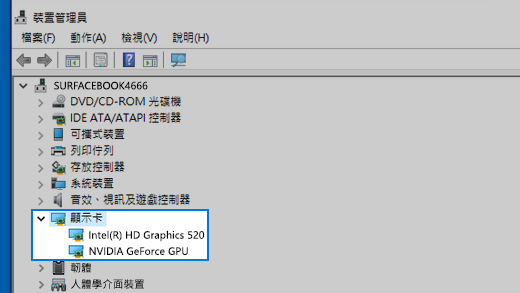
- 從清單中選取 [裝置管理員]。 然後,選取箭號以展開 [顯示配接器 ] 區段。
您會看到製造商名稱和顯示卡名稱。
仍有問題嗎?
如果您已嘗試本文章中的步驟,或是找不到問題的解決方案時,請使用 Windows 意見反應中樞提報錯誤。
請包含關於錯誤發生時您正在執行之動作或特定步驟的詳細資訊。 登入意見反應中樞,並依照指示摘要並描述您的問題。 接著,接著選取類別,然後新增可用來重現問題的其他必要資訊。 您的資訊有助於 Microsoft 判斷此問題的根本原因。