

安裝在 Windows 裝置上的印表機可以與同一網路內的其他 Windows 裝置共享,讓多位使用者無需在每台電腦上安裝印表機即可列印。 要在 Windows 中共用印表機,該印表機必須符合:
- 連接到主要的 Windows 裝置。
- 裝置必須通電並連接到網路。
- 必須啟用印表機共享功能。
一旦設定好分享,其他 Windows 裝置就能連接到共用印表機並正常使用。
重要
在嘗試在網路上共享印表機前,請確保印表機已安裝並能在主要的 Windows 裝置上正常運作。
驗證網路是私人網路
為了在受信任的網路間正確共享印表機,該網路必須設為 私有。 要驗證目前受信任的網路是否設為 私人,或要將其設為 私人,請依照以下步驟操作:
警告
確保接下來步驟中被設 為私密 的網路是受信任的。
選擇開始
 ,然後選擇設定
 >設定、網路 & 網路
 。
。或
請選擇以下 網路 & 網路 捷徑:
在網路 & 網路視窗中,選擇 Wi-Fi
乙太網路乙 。
。如果你的網路在 Wi-Fi 或乙太網路面板中顯示,請選擇它。
在 網路設定檔類型中,選擇 私人網路。
開啟分享設定
共用裝置的設定,包括印表機,通常在 私人 網路中預設是開啟的。 要確認分享設定是否開啟,或如果已關閉則開啟,請依照以下步驟操作:
選擇開始
,然後選擇設定>設定、網路 & 網路 。或
請選擇以下 網路 & 網路 捷徑:
在 網路 & 視窗 中,選擇 進階網路設定。
在 進階網路設定 視窗中,選擇 進階分享設定。
在 進階分享設定 視窗中,展開 「私人網路 」區塊,然後確認 網路發現 以及 檔案與印表機共享 都已 開啟。
注意
如果出現 使用者帳號控制 視窗,輸入擁有管理員權限的帳號的使用者名稱和密碼,然後選擇 「是」 按鈕。
在主要的 Windows 裝置上共用印表機
選擇開始
,然後選擇設定>藍牙 & 裝置 >表機 & 掃描器
或
請選擇以下 列印機 & 掃描 器捷徑:
在 印表機 & 掃描器 視窗中,選擇想要分享的印表機。
在你的 <印表機> 視窗中,選擇 印表機屬性。
在印表機 屬性 視窗中,選擇 「分享 」標籤。
在 分享 標籤中:
選擇 變更分享選項。
注意
如果出現 使用者帳號控制 視窗,輸入擁有管理員權限的帳號的使用者名稱和密碼,然後選擇 「是」 按鈕。
選擇 分享此印表機。
請注意印表機 的「分享名稱 」。 此共享名稱用於在其他 Windows 裝置上設定共用印表機。 如有需要,可以更改印表機的 Share 名稱 。
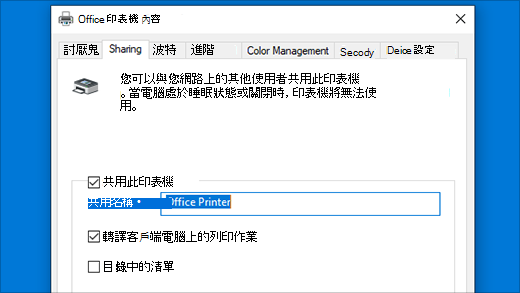
完成後,選擇 確定。
確定主要 Windows 裝置的名稱或 IP 位址
在將共用印表機安裝到其他 Windows 裝置之前,必須先確定主要 Windows 裝置的名稱或 IP 位址。
在印表機直接連接的 Windows 裝置上,選擇「開始
」,然後選擇「設定」、「系統>」、「 >關於
>關於 」。
」。或
請選擇以下關於 捷 徑:
在 系統 > 關於 視窗中,主要 Windows 裝置名稱可在 裝置規格 下、 裝置名稱旁找到。 記得記下這個名稱,方便在其他 Windows 裝置上設定共用印表機時使用。
在印表機直接連接的 Windows 裝置上,選擇「開始
」,然後選擇「設定>設定」網路 & 網路 。或
請選擇以下 網路 & 網路 捷徑:
在網路 & 網路視窗中,選擇 Wi-Fi
乙太網路乙。如果你的網路在 Wi-Fi 或乙太網路面板中顯示,請選擇它。
往下滑可以看到 IPv4 位址旁邊的主要 Windows 裝置的 IP 位址: 記下這個 IP 位址,方便在其他 Windows 裝置上設定共用印表機時使用。
將共用印表機安裝到其他 Windows 裝置上
要安裝在同一私人網路中另一台 Windows 裝置上共用的印表機:
在與主要 Windows 裝置同屬私有網路的另一台 Windows 裝置上,選擇開始
,然後選擇設定、>、裝置 &> 藍牙、印表機 & 掃描器或
請選擇以下 列印機 & 掃描 器捷徑:
在印 表機 & 掃描器 視窗中,選擇 「新增裝置 」,選擇 「新增裝置」,選擇「新增印表機 & 掃描器」。
會顯示印表機清單。 印表機清單可能需要幾分鐘才能完成填寫。 在想要的印表機旁邊選擇 「新增裝置」。 印表機安裝好了。
如果沒有顯示想要的印表機,在「我想要的 印表機」旁邊,請選擇 「手動新增裝置」。 在開啟的 「新增印表機 」視窗中:
選擇 「依名稱選擇共用印表機」。
輸入主要 Windows 裝置的名稱或 IP 位址,以及印表機的共用名稱,使用以下格式之一:
另外,也可以使用 瀏覽 按鈕來選擇主要的 Windows 裝置和共用印表機。秘訣
可依照「確定主要 Windows 裝置名稱或 IP 位址」章節的步驟取得主要 Windows 裝置的名稱與 IP 位址。 印表機的共享名稱設定在 Windows 主要裝置的「共享印表機」區塊中。 如果用印表機名稱加不行,可以試著用 IP 位址加,反之亦然。
- \\computer_name\printer_name
- \\ip_address\printer_name
- http://computer_name/printer_name/.printer
- http://ip_address/printer_name/.printer
如果被要求輸入,請輸入主要 Windows 裝置的憑證。
選取 [下一步]。 Windows 印 表機安裝 視窗會出現並安裝印表機。
當印表機安裝成功完成後,選擇 「下一 頁」,然後「 完成」。


