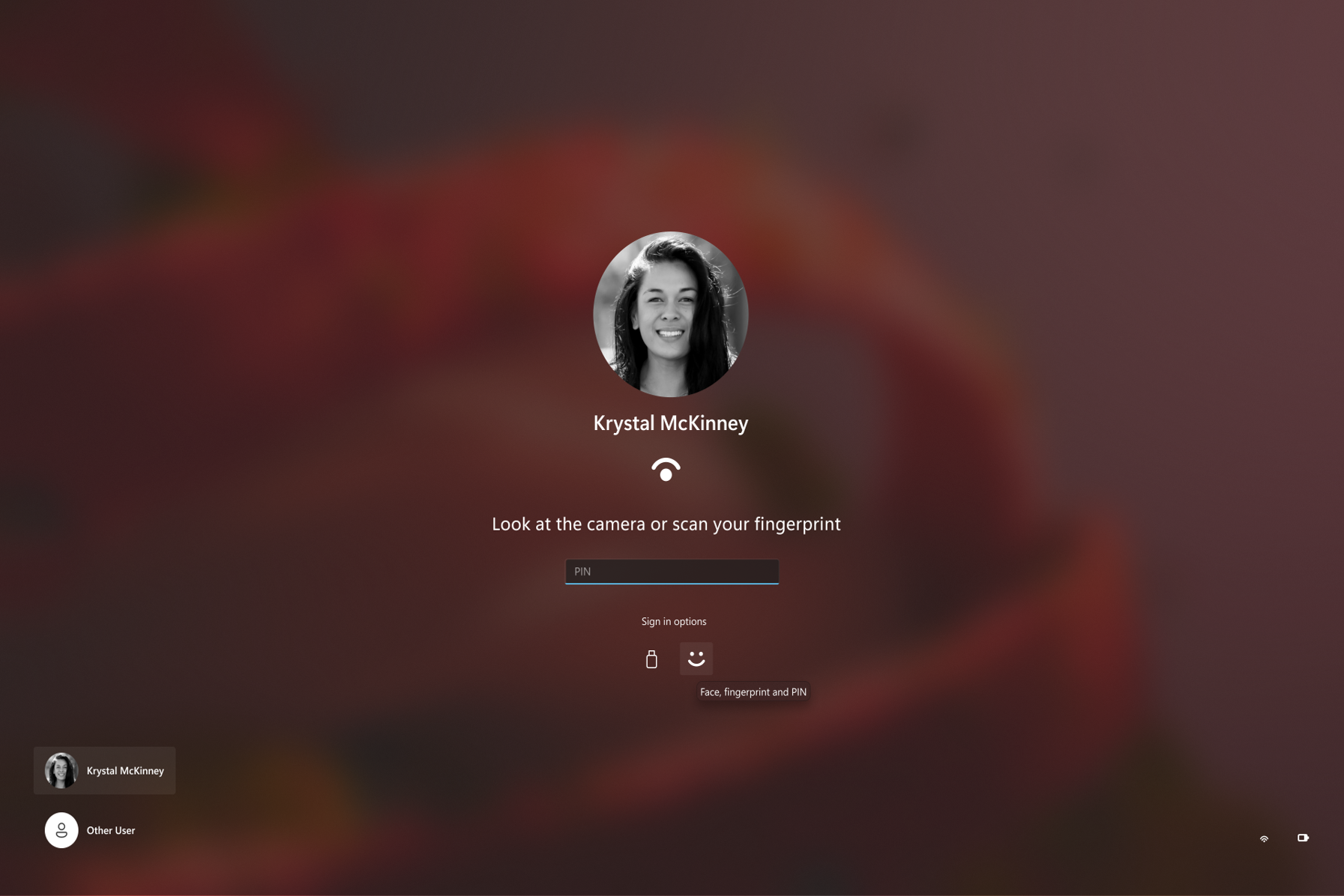
Windows Hello 是登入 Windows 裝置更加個人化、更安全的方式。 使用 Windows Hello,您可以使用臉部辨識、指紋或 PIN 來登入,而不需要使用密碼。
這些選項可讓您更簡單、更安全地登入電腦,因為您的 PIN 僅與一個裝置關聯,並且已使用 Microsoft 帳戶備份以進行復原。
您可以使用 [設定] 應用程式來設定和管理 Windows Hello。
在 Windows 裝置上的 [
 設定] 應用程式中,選取 [帳戶登入選項]> 或使用下列快速鍵:
在 [登入方式] 底下,您有三個使用 Windows Hello 登入的選項:
- 選取 [臉部辨識 (Windows Hello) ] 以設定使用電腦的紅外線相機或外部紅外線相機進行臉部辨識登入。
- 選取指紋辨識 (Windows Hello) 以設定使用指紋辨識器登入。
- 選取 [PIN 碼 (Windows Hello PIN)] 設定使用 PIN 進行登入。

重要
透過臉部登入需要與 Hello 相容的相機。 使用指紋登入需要您的裝置配備指紋辨識器。 如果您的裝置沒有隨附其中一個,您可以從任何一家熱門零售商處購買可透過 USB 連線到您裝置的裝置。
選擇選項並選取 [設定]。
依照指示完成 Windows Hello 的設定。
注意
下次登入您的裝置時,您可以選擇臉部辨識、指紋識別或 PIN 碼,而非密碼。
Windows 11 的登入體驗變更
自 2026 年 11 月開始並於 2027 年 1 月推出,如果臉部或指紋無法立即辨識您,PIN 碼輸入選項會顯示在旁邊,讓您可以使用最先運作的選項。