
安全開機是一項安全性功能,有助於防止未經授權的軟體在電腦啟動時載入。 如果安全開機已關閉,請遵循電腦或主機板製造商的指引來開啟。
警告
不正確地變更韌體設定可能會影響電腦的安全性或導致電腦無法正常啟動。 僅變更裝置製造商所述的安全開機設定。
尋找電腦製造商的指引
從下列清單選擇您電腦的製造商。 如果您是自己打造了電腦,請選擇主機板的製造商。
韌體功能表和安全開機設定會因製造商和裝置型號而異。 請遵循製造商針對您的特定裝置所提供的指引。
Microsoft Surface
這些步驟是在 Windows 直接將您的裝置重新啟動並進入 Surface UEFI 之後開始。
開啟 [安全開機]
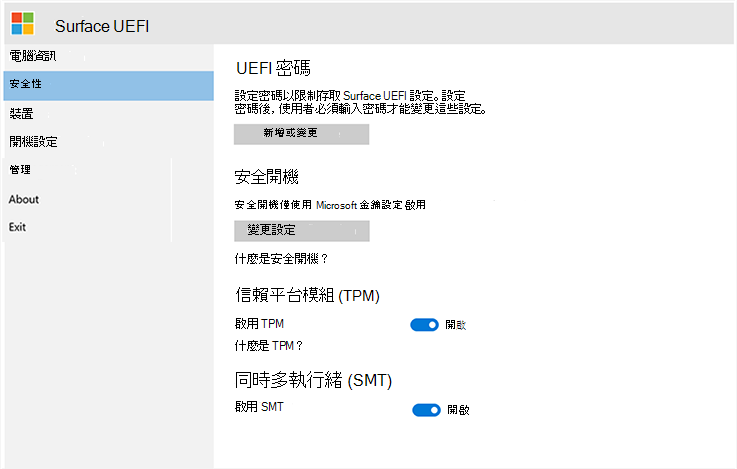
- 在 Surface UEFI 中,從左側功能表中選取 [ 安全性 ]。
- 在 [安全開機] 底下,選取 [變更設定]。
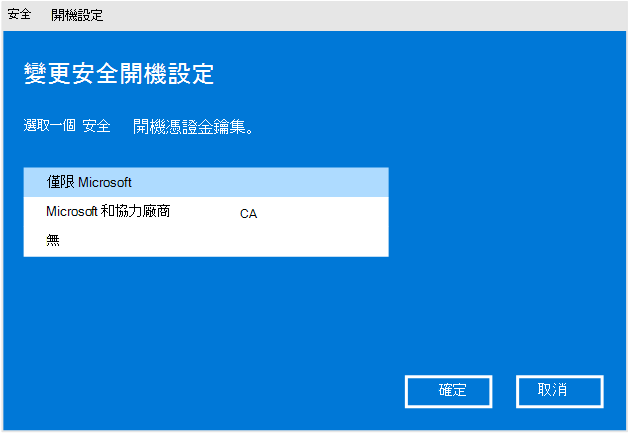
- 在憑證金鑰集清單中,選取 [僅限 Microsoft],然後選取 [確定]。
警告
只變更此設定。 變更其他啟動設定可能會影響 Surface 的安全性及其運作方式。
儲存並重新啟動
- 從左側功能表中選取 [結束 ]。
- 選取 [立即重新啟動]。
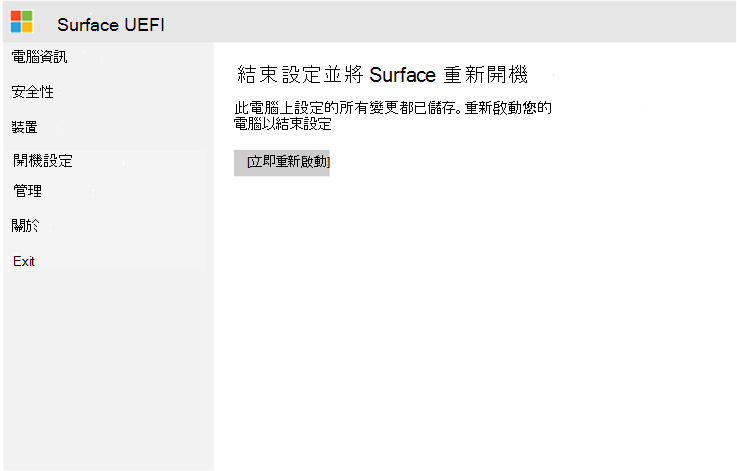
Surface 會儲存安全開機變更並啟動 Windows。
檢查它是否可運作
Windows 啟動後:
- 開啟設定。
- 選取 [安全性]。
- 選取 完整性保護。
- 確認 [安全開機 ] 顯示 為開啟。
- 確認頁面顯示 [全部受保護]。
當 [安全開機] 開啟且 [完整性保護 ] 頁面顯示 [ 全部受保護] 時,您即完成。
Acer
如需在 Acer 裝置上開啟安全開機的指示,請參閱:
華微軟
有關在華擎主機板上開啟安全開機的指示,請參閱:
ASUS
如需在 ASUS 裝置或主機板上開啟安全開機的指示,請參閱:
BIOSTAR
如需在映泰主機板上開啟安全開機的指示,請參閱:
彩色
如需在 Colorful 主機板上開啟安全開機的指示,請參閱:
Dell 或 Alienware
如需在 Dell 或 Alienware 裝置上開啟安全開機的指示,請參閱:
GIGABYTE 或 AORUS
如需在技嘉或 AORUS 裝置或主機板上開啟安全開機的指示,請參閱:
HP 或 OMEN
如需在 HP 或 OMEN 裝置上開啟安全開機的指示,請參閱:
Lenovo
如需在 Lenovo 裝置上開啟「安全開機」的指示,請參閱:
MSI
如需在 MSI 裝置或主機板上開啟安全開機的指示,請參閱:
如果找不到 [安全開機] 設定
安全開機設定的名稱和位置可能會因裝置而異。
如果找不到:
- 確認您使用的是正確電腦或主機板製造商的指示。
- 在製造商的支援網站上搜尋您的裝置型號和安全 開機。
- 如果韌體功能表中未顯示 [安全開機],請連絡製造商的支援小組。
請勿變更其他韌體設定,除非裝置製造商的指示要求您這麼做。
將裝置重新開機至 UEFI
如果 完整性保護 提供直接將裝置重新開機並進入 UEFI 的選項,請使用該選項,然後遵循製造商的指示。
否則:
- 開啟設定。
- 選取 [ 系統>復原]。
- 在 [進階啟動] 旁邊,選取 [ 立即重新啟動]。
- 選取 [選擇選項] 畫面中的 [疑難排解]。
- 選取 [進階選項] 。
- 選取 [UEFI 韌體設定],然後選取 [ 重新啟動]。
裝置重新啟動之後,請遵循製造商的指引尋找並開啟安全開機。