

您可以在圖表、方程式或其他物件新增標號。 標號是您可以在圖表、表格、方程式或其他物件新增的編號標籤,例如 [圖表 1])。 這是由可自訂的文字 (「圖表」、「表格」、「方程式」或您輸入的其他項目) 後面加上已排序的編號或字母 (通常是「1、2、3...」或「a、b、c...」) 所組成,可視您的需要選擇性地加上一些額外、描述性的文字。
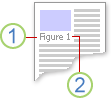
1. 你選擇或建立的文字。
2. Word 幫你插入的號碼
如果您在稍後新增、刪除或移動標號,您可以輕鬆地一次更新所有標號數字。
你也可以利用這組說明文字來建立一個標題項目的表格。 例如方程式表或 圖形表。
您想要做什麼?
請選擇以下 () 的任一主題以了解更多。
新增標號
秘訣
如果你想將圖形和標題作為一個物件移動,或將文字包裹在圖形和標題周圍,請參考以下主題:為漂浮物件新增標題。
選取您想要為其新增標號的物件 (表格、方程式、圖表或其他物件)。
在 參考資料 標籤的 說明 文字群組中,選擇 插入說明文字。

在 [標籤] 清單中,選取最能說明物件的標籤,例如圖表或方程式。 如果清單沒有提供你想要的標籤,請選擇 新標籤,在 標籤 框輸入新標籤,然後選擇 確定。
![使用 [標題] 對話方塊針對您的圖表、表格或方程式標題設定選項。](media/word-2016-caption-dialog.png)
輸入任何您想要顯示在標籤之後的文字 (包括標點符號)。
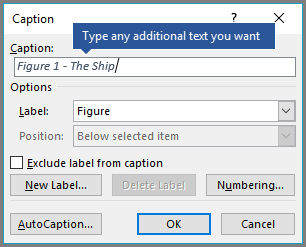
選取 [確定]。
注意
Word 會將連續的標題號碼插入欄位。 如果你的標題看起來像「圖 {SEQ 表格 \* 阿拉伯語}」,Word 顯示的是欄位代碼而非欄位結果。 若要以正常方式查看標號,請按 ALT+F9。
自動新增標號
Word 可以在你插入表格、圖片或其他物件時自動加入說明文字。
- 選取您想要為其新增標號的物件 (表格、方程式、圖表或其他物件)。
- 在 參考資料 標籤的 說明 文字群組中,選擇 插入說明文字。
- 在標題對話框中,選擇自動字幕,然後勾選你希望 Word 自動加入字幕的項目勾選框。 你也可以在 「位置 」下拉選單中選擇要為哪個位置加上說明文字。
在浮動物件新增標號
如果你想將文字包裹在物件及其標題上,或想將物件和標題作為一個整體移動,你必須先將物件和標題分組在一起。
插入您的圖表。
選擇版 面選項 ,並選擇 「搭配文字換行 」選項之一。
重要
在你插入標題前,先做這一步。 如果您已經插入標號,請先刪除,執行此步驟,然後再重新新增標號。
![按一下 [版面配置選項] 來選擇插入影像周圍文繞圖的方式。](media/word-2016-layout-options.png)
請依照上方新增標題的步驟加入您的標題。
選取您的標號,然後按住 Shift 鍵並選取圖表。
右鍵點擊任一項目,然後選擇群組>。

文字現在應該會如預期般圍繞著你的圖表和標題流動,且即使你把圖表和標題移到頁面或文件的其他地方,它們也會保持在一起。
注意
如果你移動你的模型,應該更新你的標題號碼,確保號碼順序仍然正確。
更新標號數字
如果你新增標題,Word 會自動更新標題號碼。 但是,如果您刪除或移動標號,您必須手動啟動標號更新。
- 在文件中任意選擇,按 CTRL+A 即可選取整份文件。
- 按一下滑鼠右鍵,然後選擇捷徑功能表上的 [更新功能變數]。 文件中的所有說明文字都會更新。
秘訣
您也可以選取整份文件,然後按 F9 來更新標號。
格式化標題
一旦您已新增至少一個標號到文件中,您應該會看到樣式庫中顯示名為「標號」的新樣式。 要更改文件中說明文字的格式,只需在相簿中右鍵選擇該樣式並選擇 「修改」。 你可以設定字體大小、顏色、字體及其他適用於說明文字的選項。
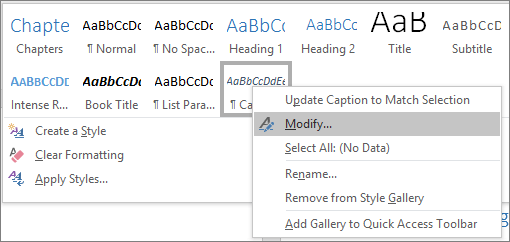 欲了解更多關於修改 Word 樣式的資訊,請參閱「Word 自訂樣式」
刪除標號
要刪除標題,請選擇它並按下刪除。 刪除完說明後,應該更新文件中剩餘的說明。 請按 CTRL+A 選取文件中的所有文字,然後按 F9 來全部更新。 這樣可以確保移除標題後的標題號碼是正確的。
另請參閱
你有關於 Word 字幕的問題,但我們這裡沒回答嗎?
在 Word Answers 論壇發問。
協助我們改進 Word
你有什麼建議,讓我們能改進 (字幕或其他Word) 功能嗎? 如果有,歡迎提供意見反應告訴我們。 如需詳細資訊,請參閱如何提供有關 Microsoft Office 的意見反應?。