Word 2016 的設計旨在協助您建立專業品質的文件。 Word 也可以協助您更有效率地組織和撰寫文件。
當您在 Word 中建立文件時,您可以選擇從空白文件開始,或讓範本為您完成大部分的工作。 接下來,文件建立與共用的基本步驟是相同的。 而 Word 強大的編輯和檢閱工具可協助您與其他人共同作業,讓文件變得更出色。
秘訣
若要瞭解新功能,請移至 目前通道的版本資訊。
開始建立文件
使用範本建立新文件通常比從空白頁開始更容易。 Word 範本具有預先設定的主題和樣式,可供使用。 您只需要新增內容即可。
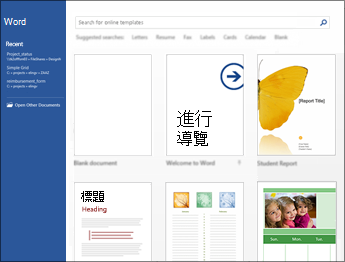
每次啟動 Word 時,您可以從圖庫選擇範本、按一下類別以查看更多範本,或在線上搜尋更多範本。
若要仔細查看任何範本,請按一下它以開啟大型預覽。
如果您不想使用範本,請按一下 [空白文件]。
開啟文件
每次啟動 Word 時,都會看到最近使用過的文件清單。 如果您要尋找的文件不在那裡,請選取 [ 開啟]。
如果您已使用 Word,請按一下 [檔案>開啟],然後瀏覽至檔案的位置。
當您開啟在舊版 Word 中建立的文件時,您會在文件視窗的標題列中看到相容性模式。 您可以在相容模式中工作,也可以將文件升級為使用目前的版本。
儲存文件
若是第一次儲存文件,請執行下列步驟:
按一下 [檔案] 索引標籤上的 [另存新檔]。
瀏覽至您要儲存文件的位置。
注意
若要將文件儲存在您的電腦上,請在 [此電腦 ] 底下選擇資料夾,或按一下 [ 瀏覽]。 若要將文件儲存到線上,請在 [另存新檔] 底下選擇線上位置,或按一下 [新增位置]。 當檔案在線上時,您便能即時共用、提供意見反應並在檔案上執行共同作業。
按一下 [儲存]。
注意
Word 會自動將檔案儲存為 .docx 檔案格式。 若要以 .docx 以外的格式儲存文件,請按一下 [存檔類型] 清單,然後選取您要的檔案格式。
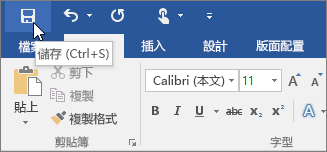
若要在處理文件的同時進行儲存,在 [快速存取工具列] 中按一下 [儲存]。
閱讀文件
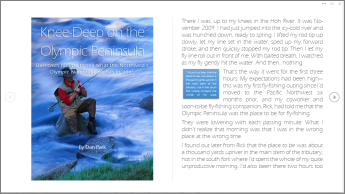
以 [閱讀模式 ] 開啟文件以隱藏大部分的按鈕和工具,這樣您就可以專心閱讀而不受干擾。
開啟要閱讀的文件。
注意
有些文件會自動以 [閱讀模式] 開啟,例如受保護的文件或附件。
選取 [檢視>檢視讀取>模式]。
若要在文件的頁面之間移動,請進行下列操作之一:
按一下頁面左右兩側的箭頭。
按鍵盤上的 Page Down 及 Page Up,或是空格鍵與退格鍵。 您也可以使用方向鍵或滑鼠滾輪。
如果您使用的是觸控式裝置,請用手指向左或向右撥動。
秘訣
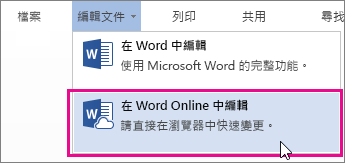
按一下 [檢視][編輯>文件] 以再次編輯文件。
追蹤修訂
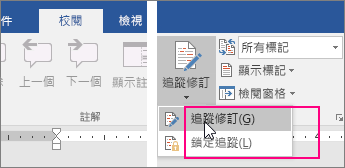
當您與其他人一起處理文件,或是自己編輯文件時,請開啟 [ 追蹤修訂] 以查看每一個變更。 Word 會標記所有的新增、刪除、移動與格式設定變更。
- 開啟要檢閱的文件。
- 選取 [檢閱],然後在 [追蹤 ] 群組中選取 [ 追蹤變更]。
若要深入了解,請參閱 Word 中的追蹤變更。
列印文件
您可以由同一個功能一次查看文件的列印外觀、設定列印選項,以及列印檔案。
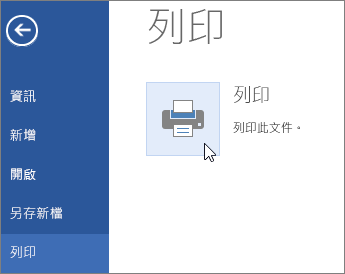
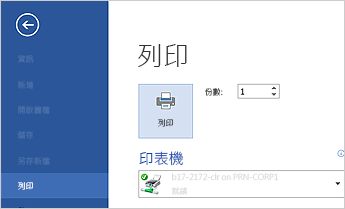
在 [檔案] 索引標籤上,按一下 [列印]。
執行下列步驟:
- 在 [列印] 的 [份數] 方塊中,輸入所需份數。
- 在 [印表機] 下,請確定已選取您要使用的印表機。
- 在 [設定] 下,軟體會自動選取印表機的預設列印設定。 如果您想變更設定,請按一下要變更的設定,然後選取新設定。
當您對設定感到滿意後,請按一下 [列印]。
如需詳細資料,請移至在 Word 中列印文件。
進階應用
如需有關使用 Word 的新增功能詳細資訊,請移至目前通道的版本資訊。