注意
如果文件已與您共用以供檢閱,您可能無法關閉「追蹤修訂」。 如果您想要編輯文件而不追蹤修訂,您必須儲存複本,或請傳送該文件給您的人在關閉檢閱模式的情況下再次共用該文件。
開啟或關閉追蹤修訂
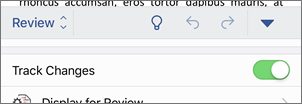
在 [檢閱 ] 索引標籤上,選取 [追蹤>追蹤修訂]。
- 當 [追蹤修訂] 開啟時,區段會醒目提示。 刪除部分以刪除線標示,新增部分則以底線標示。 不同作者的變更會以不同的色彩表示。
- 當 [追蹤修訂] 為關閉時,該區段不會醒目提示。 Word 停止標記變更,但彩色底線和刪除線仍在文件中。
秘訣
您也可以在狀態列中新增 [追蹤修訂] 指標。 以滑鼠右鍵按一下狀態列,然後選取 [追蹤變更]。
檢視追蹤修訂
注意
當文件處於「編輯」或「檢閱」模式時,您可以選取追蹤的變更,以在顯示的卡片中檢視共同作業者的完整建議變更。 將游標停留在 [接受] 或 [拒絕] 按鈕上,即可預覽該動作對最終文件的影響。
選擇要追蹤誰的變更
您可以選擇只追蹤自己的變更,或是所有人的變更。
- 若要追蹤所有人的變更 - 在 [校閱] 索引標籤上,選取 [為>所有人追蹤追蹤變更>]。
- 若要只追蹤您自己的變更 - 在 [檢閱] 索引標籤上,選取 [追蹤>] 只追蹤我的變更>。

秘訣
若要使用密碼防止其他人關閉 [追蹤修訂] - 在 [校閱] 索引標籤上,選取 [追蹤>] [追蹤修訂] [>鎖定追蹤]。
選擇您要在文件中顯示變更的方式
您可以選擇您想要的標記類型。
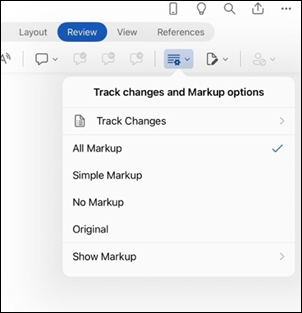
在 [標記 ] 群組中,從下拉式清單中選取 [ 所有標記 ]。
選取其中一個選項:
- [簡單標記 ] 會以邊界中的紅線顯示追蹤的變更。
- [所有標記] 會 針對每位檢閱者顯示追蹤修訂,其中包含不同色彩的文字和線條。
- [無標記] 會隱藏標記,以顯示納入變更的文件。
- [原始] 會顯示原始文件,但不顯示追蹤修訂和註解。 不過,文件中任何尚未接受、拒絕或刪除的追蹤變更或註解仍會保留在文件中。
選擇顯示追蹤修訂的方式
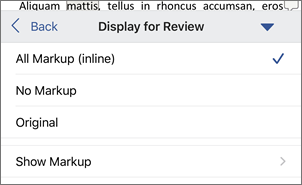
您可以選擇要顯示的修訂類型及其顯示方式。 如果您選擇將修訂顯示為氣球,則修訂會顯示在文件的邊界中。 如果您選擇直接在文件內以行方式顯示它們,則行內修訂將以刪除線顯示所有刪除,而不是在球號內顯示。
在 [檢閱] 索引標籤上,選取 [ 標記 ] 群組中的 [ 顯示標記]。
選取 [氣球], 然後選取您想要的顯示類型。
- 在氣球中顯示修訂
- 內嵌顯示所有修訂
- 在氣球中只顯示格式設定
注意
如果您想要檢視氣球中的追蹤變更,您必須使用 [整頁模式] 或 [Web 版面配置檢視]。
依編輯類型顯示變更
在 [檢閱] 索引標籤上,選取 [ 標記 ] 群組中的 [ 顯示標記]。
選取編輯類型。
- 插入與刪除
- 格式設定
項目旁邊的核取記號表示已選取。
注意
即使您在 [ 顯示標記 ] 功能表中清除標記類型來隱藏標記類型,每次您或檢閱者開啟文件時,該標記都會自動顯示。
依檢閱者顯示變更 ()
- 在 [檢閱] 索引標籤上,選取 [ 標記 ] 群組中的 [ 顯示標記]。
- 選取 People。
- 選取以清除所有核取方塊,除了您想要顯示其變更之檢閱者名稱旁的核取方塊。
注意
若要選取或清除清單中所有檢閱者的所有核取方塊,請選取 [所有檢閱者]。
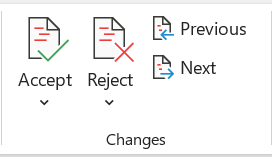
在 [變更] 功能表區段中瀏覽追蹤修訂
您可以從一個追蹤的變更瀏覽到另一個追蹤的變更。
- 在 [檢閱 ] 索引標籤上,選取 [ 追蹤],然後選取 [ 下一步 ] 以檢視下一個追蹤的變更。
- 在 [檢閱 ] 索引標籤上,選取 [ 追蹤],然後選取 [上一個] 以檢視先前追蹤的變更。
接受或拒絕追蹤修訂
有多種方法可以解決追蹤修訂。 最熟練的方法是識別評論者並對追蹤的變更做出回應,就是當您點擊標記的變更時,透過卡片顯示。 卡片會顯示註解者名稱以及接受或拒絕建議的選項。

使用主功能表依序接受或拒絕追蹤的變更
您可以依序解決從文件開頭到文件結尾的示教追蹤變更。
- 在 [校閱 ] 索引標籤上,選取 [ 追蹤],然後選取 [下一步]。
- 選取 [ 接受 ] 或 [拒絕]。 系統會醒目提示下一個循序追蹤的變更,供您檢閱並採取行動。
注意
您也可以使用主功能表的下拉式功能表接受或拒絕個別追蹤的變更。 此方法通常用作檢閱追蹤變更的有條不紊的方法。
使用主功能表接受變更
在 [檢閱 ] 索引標籤上,選取 [ 追蹤],然後選取 [ 接受]。
選取其中一個選項:
- 接受並移至下一步。
- 接受此變更。
- 接受顯示的所有變更。
- 接受所有變更。
- 接受所有變更並停止追蹤。
拒絕使用主功能表的變更
在 [檢閱 ] 索引標籤上,選取 [ 追蹤],然後選取 [拒絕]。
選取其中一個選項:
- 拒絕並移至下一個。
- 拒絕變更。
- 拒絕顯示的所有變更。
- 拒絕所有變更。
- 拒絕所有變更並停止追蹤
以滑鼠右鍵接受或拒絕文件中的變更
在文件中工作時,您可以在追蹤的變更上按一下滑鼠右鍵來接受或拒絕變更。 使用滑鼠右鍵方法會顯示橫幅功能表選項和下拉式功能表選項。
使用右鍵橫幅選項接受變更
以滑鼠右鍵按一下文件中追蹤的變更,以檢閱單一建議。
在橫幅上,選取下列其中一項:
- 接受>接受並移至下一步。
- 接受>接受此變更。
- 接受>接受顯示的所有變更。
- 接受>接受所有變更。
- 接受>接受所有變更並停止追蹤。
使用按滑鼠右鍵下拉式功能表選項接受變更
以滑鼠右鍵按一下文件中追蹤的變更,以檢閱單一建議。
在下拉式功能表中,選取下列其中一項:
- 接受插入 (或 接受刪除)
- 拒絕插入 (或 拒絕刪除)


在主功能表上一次接受或拒絕所有追蹤的變更
接受所有追蹤修訂
在 [檢閱 ] 索引標籤上,選取 [ 追蹤],然後選取 [ 接受]。
選取其中一個選項:
- 接受所有顯示的變更
- 接受所有變更
- 接受所有變更並停止追蹤
拒絕所有追蹤修訂
在 [檢閱 ] 索引標籤上,選取 [ 追蹤],然後選取 [拒絕]。
選取其中一個選項:
- 拒絕顯示的所有變更
- 拒絕所有變更
- 拒絕所有變更並停止追蹤
注意
選取 [特定 PeopleAll>檢閱者] 時,[接受所有顯示的變更] 和 [拒絕顯示的所有變更] 選項不會顯示。
在列印時隱藏追蹤修訂和註解
隱藏變更不會將它們從文件中移除。 您必須使用 [變更] 群組中的 [接受] 和 [拒絕] 命令來移除文件中的標記。
- 移至 [檔案>] [列印>設定] [列印所有>頁面]。
- 在 [文件資訊] 底下,選取 [ 列印標記 ] 以清除核取記號。

在 [檢閱窗格] 的摘要清單中檢視所有變更
注意
與文件或註解氣球不同,[檢閱窗格] 不是變更文件的最佳工具。 與其在 [檢閱窗格] 中刪除文字或註解或進行其他變更,不如在文件中進行所有編輯上的變更。 變更將會顯示在 [檢閱窗格] 中。
在 [檢閱 ] 索引標籤上,選取 [檢閱窗格]。
選擇您是否要將 [檢閱窗格] 顯示在文件旁邊或下方。
- 選取 [檢閱窗格垂直 ],以在文件旁邊顯示所有變更的清單。
- 選取 [檢閱窗格] 水平 ,以顯示文件下方的所有變更清單。
您可以使用 [檢閱窗格] 做為實用工具,檢查是否已從文件中移除所有追蹤的變更,以便向可能檢視您文件的其他人顯示這些變更。 [檢閱窗格] 頂端的摘要區段會顯示文件中保留能夠看見的追蹤變更和註解的實際數目。
[檢閱窗格] 也可讓您檢閱不在註解泡泡內的長註解。
重要
註解不再是 [追蹤修訂] 功能的一部分。


![畫面上醒目提示 [在文字間顯示所有修訂]](../media/wordformac-show-revisions-inline.png)
![畫面上醒目提示 [保護] 區段](../media/wordformac-lock-changes.png)
![iPad 版 Word [追蹤修訂] 按鈕](../media/word-for-ipad-track-changes-button.png)


![[編輯] 按鈕 iPhone 版 Word 編輯圖示](../media/word-for-iphone-edit-icon.png)
![[校閱] 索引標籤](../media/wd-iphone-review-tab-001.png)