
有時候 Word 文件很長,而您只想快速了解其中包含的內容。 您可以要求 Copilot 在 Chat 中為您建立摘要,或者根據您的設定和授權,您可以在開啟 Word 文件時在頁面頂端看到摘要。
注意
如果您在 Word、Excel、PowerPoint 或 OneNote 中找不到 Copilot,代表它可能不包含在你的 Microsoft 365 訂閱中,或根據貴組織的設定無法使用。 了解您擁有哪個 Copilot 授權。
檢視及使用頁面頂端的自動摘要
如果您剛收到要檢閱的冗長文件,請讓 Word 中的 Copilot 協助您將文件精簡為重點,以節省時間。
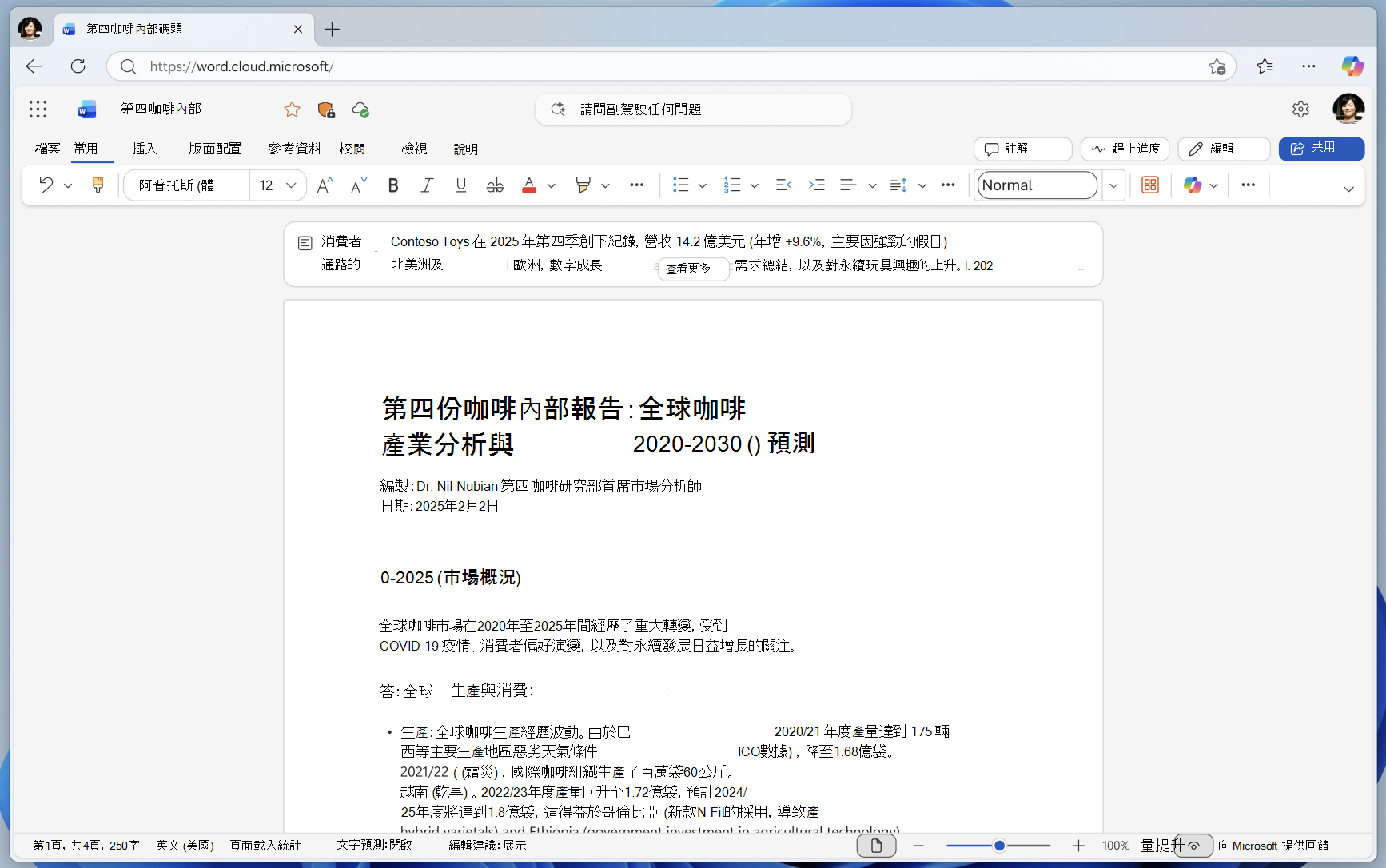
根據您的授權和組織設定,您可能會在開啟文件時看到自動摘要預覽。 選取 [檢視更多 ] 以查看完整摘要。
您可以按一下摘要下方的建議藥丸,以開啟 Copilot Chat 並討論文件。
秘訣
針對儲存在 OneDrive 或 SharePoint 上的文件,摘要會快取,以盡可能快速地維持電腦效能。
目前限制
- 只有在您擁有 Microsoft Copilot (工作) 授權且文件已儲存在 OneDrive 或 SharePoint 時,自動摘要才會顯示為開啟。 如果您已將文件儲存在別處,則會看到可開啟並產生摘要的選項。
- 若要讓 Copilot 自動產生摘要,參照內容至少必須有 200 個字。 如果文件少於 200 字,您仍然可以按一下文件頂端的 [摘要] 來產生摘要。
- 雖然 Copilot 將整份文件納入考慮,但目前不一定總是為日後的文件內容提供引文。 我們正在改善此問題。