
使用 Copilot 直接在文件中建立、精簡、格式化、摘要和重新組織內容。
注意
如果您在 Word、Excel、PowerPoint 或 OneNote 中找不到 Copilot,代表它可能不包含在你的 Microsoft 365 訂閱中,或根據貴組織的設定無法使用。 了解您擁有哪個 Copilot 授權。
試試看
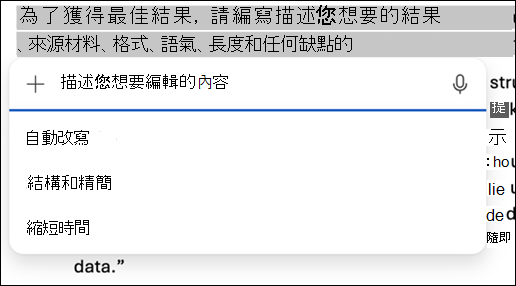
選取您要編輯的文字。
從迷你工具列選取 [Copilot],或從文件開啟 Copilot。
選擇 [自動改寫 ] 之類的選項,或描述您想要如何改寫、重新組織、格式化、摘要或更新內容。
檢閱結果。
選擇:
取代以使用修訂的文字。
在下方插入以在原始文字下方新增修訂。
重新產生 以建立另一個版本。
提示範例
重寫語調:讓此部分對高階主管聽眾來說聽起來簡潔且專業。
摘要內容 以五個項目符號摘要此文件,並新增簡短結論。
轉換成資料表 將此文字轉換成含有工作、擁有者、到期日及狀態資料行的資料表。
產生並插入影像:在 [位置] 中建立並新增關於 [主題/選取的內容] 的訊息圖表影像。