步驟 1:設定郵寄清單
郵寄清單是您的資料來源。 如需詳細資訊,請參閱可用於合併列印的資料來源。
祕訣
- 如果你沒有郵件列表,可以在郵件合併時建立一個。 請收集所有的地址清單,然後將它們新增到您的資料來源。
- 如果你用的是 Excel 試算表,請將郵遞區號或郵遞區號欄位格式化成文字,以保留任何零。 如需詳細資訊,請參閱在 Excel 中設定合併列印數字、日期和其他值的格式。
- 如果你想使用 Outlook 聯絡人,請確保 Outlook 是你的預設電子郵件程式。
步驟 2:測試信封的版面配置
若需要,請在執行實際的合併列印之前,先進行一小批信封的列印測試。
前往「新存檔>>空白文件」。
請參考 Mailings>Envelopes。
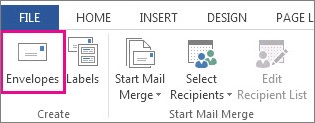
在 [收件者地址] 方塊中,輸入範例地址來測試信封列印出來的樣子。
在 [寄件地址] 方塊中,輸入您的地址。
![[寄件者地址] 方塊](media/o15-wd-mailings-envelopes-return-address.png)
選擇 選項>信封選項 ,並執行以下操作:
- 選擇符合您信封的大小,或選擇 [自訂大小] 來設定大小。
![[信封選項] 索引標籤,可用於設定信封大小和地址字型](media/o15-wd-mailings-envelopes-options-envelope-options.png)
- 若需要,請在 [收件者地址] 和 [寄件地址] 底下,選擇一種字型以及左位移和上位移的位置。
- 選擇符合您信封的大小,或選擇 [自訂大小] 來設定大小。
在 [列印選項] 索引標籤上,確認選取的是正確的 [進紙方式],以符合圖例的方式放入信封,然後選擇 [確定]。

選擇 [列印],然後選擇 [是],以將寄件地址另存為預設地址。
步驟 3:啟動合併列印
- 前往 Mailings>開始郵件合併>信封。
![[啟動合併列印] 功能表](media/o15-wd-mailings-start-mail-merge-start-mail-merge-envelopes.png)
- 在 [信封選項] 對話方塊中,檢查您的選項,然後選擇 [確定]。
- 如果您想要在信封上新增寄件者地址或標誌,現在正是新增這些項目的最佳時機。
- 選擇 檔案>儲存。
步驟 4:將您的郵寄清單連結到主文件
- 前往 郵件>選擇收件人。
![[鍵入新清單] 命令](media/o15-wd-mailings-start-mail-merge-select-recipients-new-list.jpg)
- 選擇資料來源。 如需詳細資訊,請參閱可用於合併列印的資料來源。
- 選擇 檔案>儲存。
如果需要編輯郵件清單,請參閱合併列印:編輯收件者。
步驟 5:在信封上新增地址區塊
地址區塊是讓您在信封上放置地址的合併列印功能變數。 若要更清楚地看到位置,請按 CTRL + SHIFT + 8,以開啟段落標記 (¶)。
- 將游標置於您想要放置地址區塊的位置。
- 請前往 郵寄>地址區塊 並選擇格式。 如需詳細資訊,請參閱插入地址區塊。
![[地址區塊] 選項](media/o15-wd-mailings-insert-address-block-specify.jpg)
- 在 [插入地址區塊] 對話方塊中,為在信封上顯示的收件者名稱選擇格式。
- 如果你願意,可以選擇 「下一
 ,或選擇「 上一
 ,這樣可以瀏覽資料來源中的幾個紀錄,看看它們的樣子。
 - 選擇 [確定]。
- 到 檔案>儲存 以儲存你的合併文件。
如果漏掉任何地址部分,請參閱合併列印:符合欄位來修正。
步驟 6:預覽及列印信封
列印信封前,請做最後一次檢查。
- 選擇 「下一個 ,或選擇 「上一個 ,瀏覽資料來源中的幾個紀錄,看看它們的樣貌。
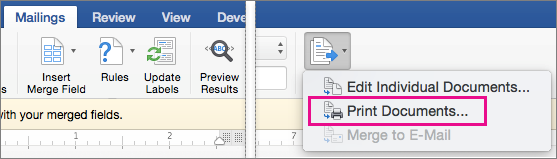
- 選擇 完成 & 合併>列印文件。

步驟 7:儲存合併列印信封文件
當您儲存合併列印信封文件後,它會與您的郵寄清單保持連線,以供日後使用。
若要重複使用您的信封郵件合併文件,打開文件並在 Word 提示您保持連線時選擇「是」。 若要變更信封合併列印文件中的地址,請開啟文件並選擇 [編輯收件者清單] 以排序、篩選及選擇特定地址。
![在 [郵寄] 索引標籤上,選取 [啟動合併列印] 清單中的 [信封]](media/wordformac-mailings-startmailmerge-envelopes.png)
![在 [郵寄] 索引標籤上,[選取收件者] 為醒目提示,並顯示選項清單](media/wordformac-mailings-selectrecipients.png)
![在 [郵件] 索引標籤上,[插入合併欄位] 為醒目提示](media/wordformac-mailings-mergefield.png)
![在 [郵件] 索引標籤上,[預覽結果] 為醒目提示](media/wordformac-preview-results.png)