
Word 2021 for Mac 讓你能創造引人入勝的內容,新增了共同作者功能、沉浸式閱讀程式中的進階頁面色彩選項,以及來自 Office Premium 創意內容收藏的更多豐富媒體內容。
如果你是從 Word 2019 for Mac 升級到 Word 2021 for Mac,你仍會保留所有熟悉的功能——而且你會注意到一些新功能!
注意
以下列出的一些功能未包含於 Word LTSC 2021 for Mac 中,針對商業客戶。 若這些功能不適用於商業用戶的 Word LTSC 2021 for Mac,則會被註明。
共同撰寫
變更後即時儲存
將檔案上傳至 OneDrive、商務用 OneDrive 或 SharePoint Online,確保所有的更新都會自動儲存。
注意:此功能未出現在 Word LTSC 2021 for Mac 版本中。
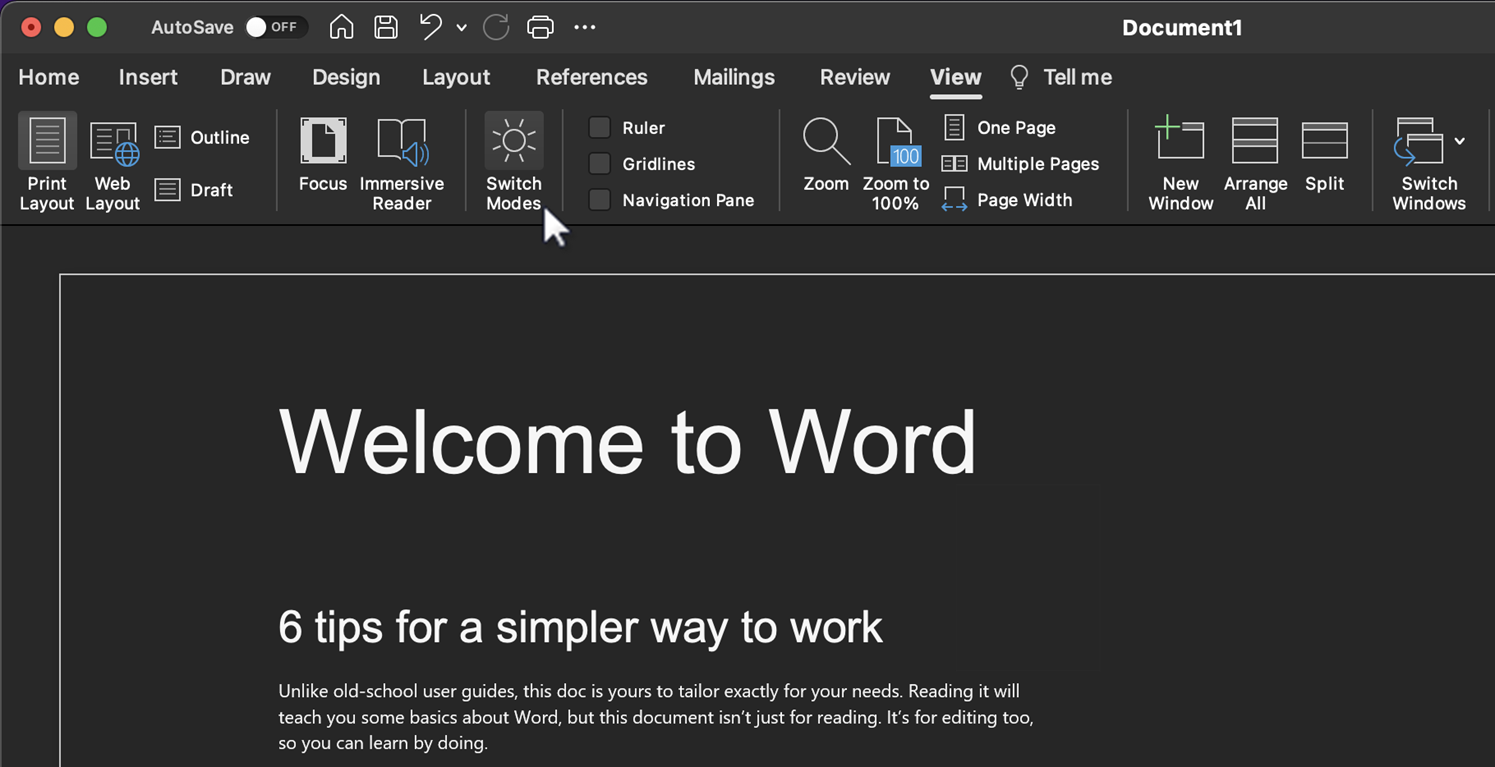
使用深色模式減少眼睛疲勞
之前,您可以使用 Word 與深色功能區及工具列,但文件色彩仍會是亮白色。 現在,Word 中的深色模式也提供深色畫布。
沈浸式閱讀程式增強功能
進階頁面色彩支援
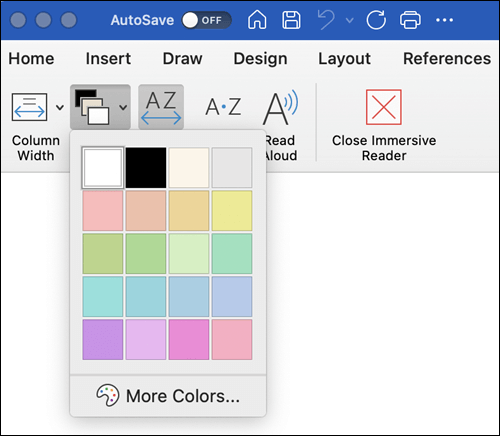
在沈浸式閱讀程式中,我們新增了許多選擇頁面色彩的其他方式。 選取頁面色彩可讓文字更易於閱讀,以減輕眼睛的疲勞。
在 [沈浸式閱讀程式] 索引標籤上,按一下 [頁面色彩],以查看 4x5 色彩選擇器。
按一下 [其他色彩] 以查看其他色彩選取選項,例如 [轉輪]、[滑桿]、[調色盤]、[影像調色盤] 及 [鉛筆]。
[大聲朗讀] 的自然聲音
Word 中的 [大聲朗讀] 功能適用於作者和讀者。 無論你是用它來「校對」文件或草擬的電子郵件以捕捉錯誤,或只是讓眼睛休息一下,Read Aloud 現在都加入了更自然的聲音,提升聆聽體驗。
若要存取此功能,請按一下 [檢閱] 索引標籤上的 [大聲朗讀] 按鈕。
若要在不同的語音選項之間切換,請選取郵件或文件右上角的 [設定] 圖示,然後按一下 [語音選取] 下拉式功能表。
註: 您必須連上網路才能使用此功能。

透過行聚焦提升理解能力
在 Word 中毫不費力地逐行瀏覽文件。 將焦點調整為一次檢視一行、三行或五行。
![已選取功能區中的 [行聚焦] 下拉式清單和 [1 行] 選項](media/wn-win32-word-bitesizedreadaloud-345x195.png)
查看庫存影像的新增功能。
我們持續為 Office Premium 創意內容收藏增添更多豐富媒體內容,這是一個精心策劃的庫存圖片、圖示等資料庫,幫助你表達自我。
找到您要尋找的項目
![顯示 [操作說明搜尋] 搜尋方塊](media/wn-mac-tellme.png)
新版視覺效果
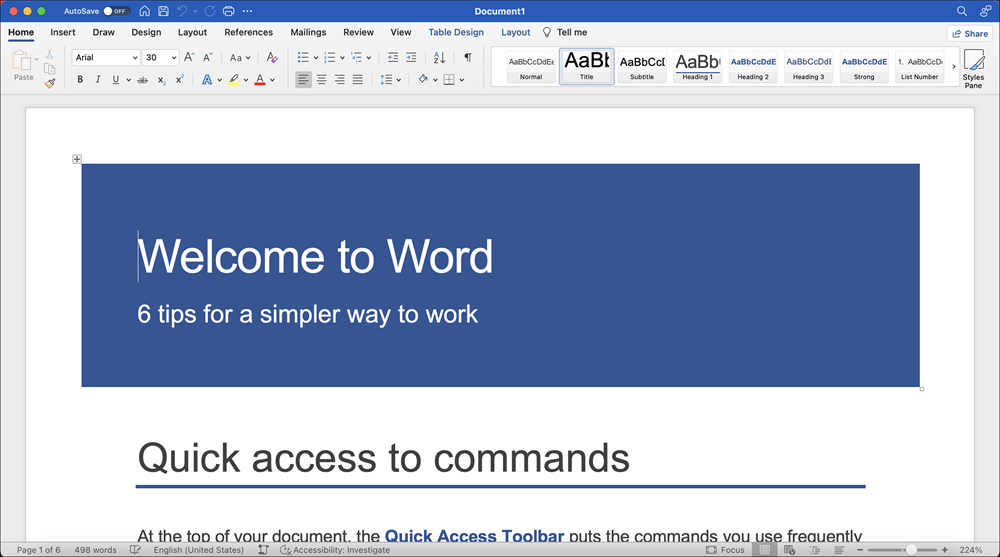
在功能區中使用現代化的 [開始] 畫面體驗和全新的索引標籤。
使用可透過簡單視覺效果傳達動作和功能的單線圖解,體驗乾淨、清爽的風格。
將您的圖片和圖形另存為 SVG

嘗試草繪樣式大綱


