Enviar respuestas automáticas (fuera de la oficina) desde Outlook
Use las respuestas automáticas (Fuera de la oficina) de Outlook para indicar a las personas que no va a responder inmediatamente a sus mensajes de correo electrónico.
|
O bien, seleccione una de las siguientes opciones de pestaña para la versión de Outlook que está usando. |
Nota: Si los pasos descritos en este Nuevo Outlook no funciona, es posible que no estés usando nuevo Outlook para Windows todavía. Seleccione la pestaña Clásica de Outlook y siga estos pasos en su lugar.
-
En la pestaña Vista , seleccione Configuración de vista.
-
Seleccione Cuentas > Respuestas automáticas.
-
Seleccione la opción Activar respuestas automáticas.
-
Seleccione Enviar respuestas solo durante un período de tiempo y, a continuación, escriba las horas de inicio y finalización.
-
En Enviar respuestas automáticas dentro de su organización, escriba el mensaje que se enviará mientras está ausente. (Puede usar las opciones de formato para la alineación, el color y el énfasis del texto).
Para configurar las respuestas automáticas a otras personas, seleccione Enviar respuestas fuera de su organización y, a continuación, agregue un mensaje independiente para esa audiencia.
-
Cuando hayas terminado, selecciona Guardar.
Determinar el tipo de cuenta de correo electrónico
Hay dos formas de enviar respuestas de fuera de la oficina automáticas. La manera de hacerlo depende del tipo de cuenta de correo electrónico que tenga.
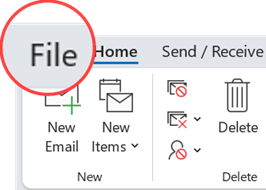
Seleccione Archivo en el extremo izquierdo de la cinta de opciones:
... a continuación, seleccione la imagen siguiente que coincida con su versión de Outlook:
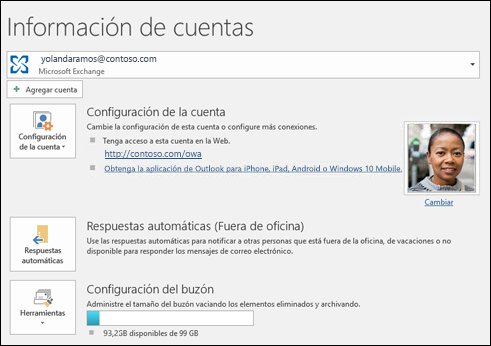
Si ve el botón Respuestas automáticas , siga los pasos que se indican a continuación.
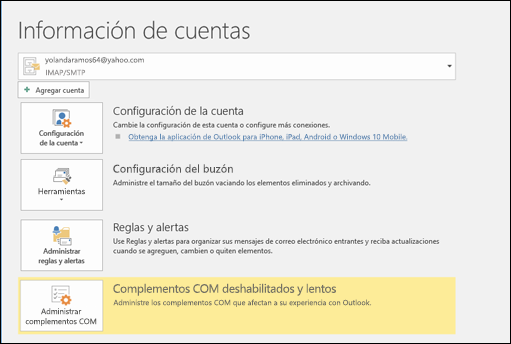
Si no ve el botón Respuestas automáticas, siga los pasos para usar reglas para enviar un mensaje de fuera de la oficina.
Cómo configurar una respuesta automática
-
Seleccione Archivo > Respuestas automáticas.

-
En el cuadro Respuestas automáticas, seleccione Enviar respuestas automáticas.
Si lo desea, puede establecer un intervalo de fechas para las respuestas automáticas. De esta manera, se dejarán de enviar respuestas automáticas en la fecha y hora de finalización que haya indicado. En caso contrario, tendrá que desactivar las respuestas automáticas de forma manual.
Nota: Si no ve Respuestas automáticas, use Reglas y alertas para configurar el mensaje de fuera de oficina.
-
En la pestaña Dentro de mi organización, escriba la respuesta que desea enviar mientras esté fuera de la oficina.
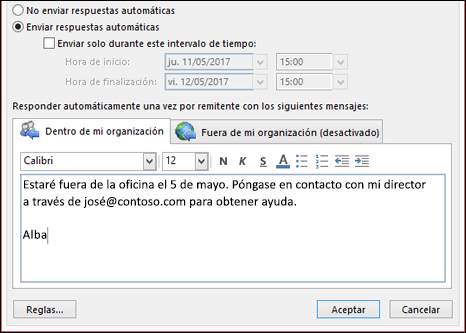
Nota: Si envía respuestas automáticas a cualquiera que no pertenezca a mi organización, se enviará la respuesta automática a todos los correos electrónicos, incluidos boletines, anuncios y, posiblemente, al correo no deseado. Si quiere enviar respuestas automáticas a personas de fuera de su organización, le recomendamos que elija Solo a mis contactos.
-
Seleccione Aceptar para guardar la configuración.
Desactivar las respuestas automáticas de fuera de la oficina
Cuando Outlook está configurado para enviar respuestas automáticas, se indica con un mensaje en la cinta de opciones. Seleccione Desactivar para deshabilitar las respuestas automáticas de fuera de la oficina. Si quiere modificar las fechas de la respuesta automática o el mensaje enviado, siga los pasos anteriores para modificar la configuración.

Actualizar sus respuestas automáticas en la aplicación móvil de Outlook
|
|
Puede actualizar sus respuestas automáticas desde Outlook para iOS o Outlook para Android. Puede obtener sugerencias para Outlook para iOS y Android y administrar las respuestas automáticas sobre la marcha. |

Solución de problemas: No veo Respuestas automáticas
Si no ve Automatic Replies después de seleccionar Archivo, es probable que esté usando una cuenta de Gmail, Yahoo u otra cuenta POP o IMAP que no admita la característica Respuestas automáticas de Outlook. Puede configurar una regla que responda a los mensajes entrantes si deja Outlook en ejecución mientras está ausente. Para obtener más información, vea Usar reglas para enviar un mensaje de fuera de la oficina.
-
En la parte superior de la página, seleccione Configuración > Correo > Respuestas automáticas.
-
Seleccione la opción Activar respuestas automáticas.
-
Elija la opción Enviar respuestas solo durante este período y escriba una fecha de inicio y otra de finalización.
Si no establece un período de tiempo, la respuesta automática permanece activada hasta que la desactive mediante la opción Respuestas automáticas activadas.
-
Seleccione la casilla de las opciones siguientes en las que esté interesado:
-
Bloquear mi calendario durante este período
-
Rechazar automáticamente las invitaciones nuevas para los eventos que se producen durante este período
-
Rechazar y cancelar las reuniones durante este período
-
-
En el cuadro situado en la parte inferior de la ventana, escriba el mensaje que se enviará mientras esté ausente.
Si lo desea, puede usar las opciones de formato de la parte superior del cuadro para cambiar la fuente y el color del texto o personalizar el mensaje de otras maneras.
-
Si quiere que los remitentes fuera de su organización reciban respuestas automáticas, seleccione la casilla Enviar respuestas a remitentes externos a la organización.
-
Cuando haya terminado, haga clic en Guardar en la parte superior de la página.
Si no estableció un período de tiempo de las respuestas automáticas (paso 4 anterior), tendrá que desactivarlas manualmente. Para desactivar las respuestas automáticas, inicie sesión en Outlook, elija Configuración 
Artículos relacionados
Enviar respuestas automáticas fuera de la oficina desde Outlook para Mac
¿Necesita más ayuda?
¿Quiere más opciones?
Explore las ventajas de las suscripciones, examine los cursos de aprendizaje, aprenda a proteger su dispositivo y mucho más.




Las comunidades le ayudan a formular y responder preguntas, enviar comentarios y leer a expertos con conocimientos extensos.



Encuentre soluciones a problemas comunes u obtenga ayuda de un agente de soporte técnico.