Automatikus válaszok küldése (házon kívül) az Outlookból
A Outlook automatikus (házon kívül) válaszai segítségével közölheti azokkal a személyekkel, akik nem válaszolnak azonnal az e-mailjeikre.
|
Vagy válasszon az alábbi lapbeállítást az Ön által használt Outlook-verzióhoz. |
Megjegyzés: Ha a jelenÚj Outlook lap nem működik, lehet, hogy nem új Outlook Windows rendszeren még. Válassza a Klasszikus Outlook lapot, és kövesse ezeket a lépéseket.
-
A Nézet lapon válassza a Nézetbeállítások lehetőséget.
-
Válassza a Fiókok > automatikus válaszok lehetőséget.
-
Válassza az Automatikus válaszok bekapcsolása kapcsolót.
-
Válassza a Válaszok küldése csak egy adott időszakban lehetőséget, majd adja meg a kezdési és befejezési időpontokat.
-
Az Automatikus válaszok küldése a szervezeten belül csoportban adja meg azt az üzenetet, amit el szeretne küldeni, amíg távol van. (A szöveg igazításához, színéhez és kiemeléséhez használhatja a formázási beállításokat.)
Ha más személyeknek szeretne automatikus válaszokat beállítani, válassza a Válaszok küldése a szervezeten kívül lehetőséget, majd adjon hozzá egy külön üzenetet a célközönségnek.
-
Amikor elkészült, válassza a Mentés lehetőséget.
E-mail-fiók típusának meghatározása
Két módszerrel állítható be a házon kívüli üzenetek automatikus küldése. Ennek módja az e-mail-fiók típusától függ.
A menüszalag bal oldalán válassza a Fájl lehetőséget:
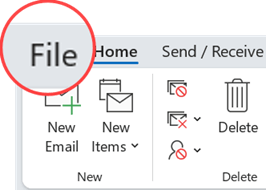
... majd válassza ki az Alábbi képet, amely megfelel az Ön Outlook-verziójának:
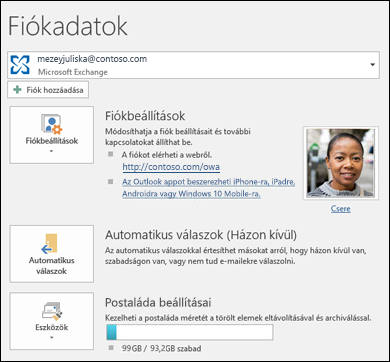
Ha megjelenik az Automatikus válaszok gomb, kövesse az alábbi lépéseket.
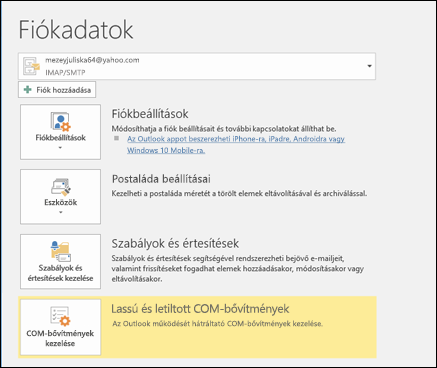
Ha nem jelenik meg az Automatikus válaszok gomb, a lépéseket követve szabályok segítségével állítson be házon kívüli üzenetküldést.
Automatikus válasz beállítása
-
Válassza a Fájl > Automatikus válaszok gombot.

-
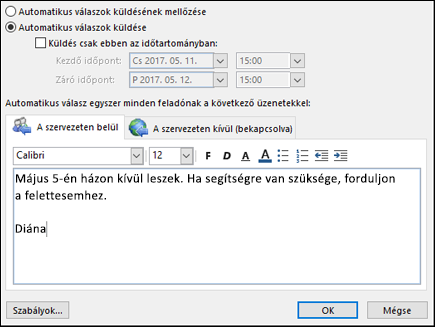
Az Automatikus válaszok mezőben válassza az Automatikus válaszok küldése elemet.
Tetszés szerint állítsa be a dátumtartományt az automatikus válaszokhoz. Ezzel kikapcsolja az automatikus válaszokat a befejezési időponthoz beírt dátumtól és időponttól kezdve. Ellenkező esetben manuálisan szükséges kikapcsolnia az automatikus válaszokat.
Megjegyzés: Ha nem jelenik meg az Automatikus válaszok gomb, a Szabályok és értesítések varázsló segítségével állíthat meg házon kívüli üzenetet.
-
A szervezeten belül lapon írja be a távolléte alatt a csoporttársainak és munkatársainak küldeni kívánt választ.
Megjegyzés: Ha az automatikus válaszok beállításakor a Mindenki a szervezeten kívül lehetőséget választja, az Outlook minden beérkezett e-mail esetében (legyen az hírlevél, hirdetés vagy levélszemét) elküldi az automatikus választ. Ha szervezeten kívüli személyeknek szeretne automatikus választ küldeni, javasoljuk, hogy válassza a Csak a Saját névjegyek között szereplők lehetőséget.
-
A beállítások mentéséhez válassza az OK gombot.
Automatikus Házon kívül válaszok kikapcsolása
Amikor az Outlook automatikus válaszok küldésére van beállítva, a menüszalag alatt látható egy üzenet, amely ezt az információt tartalmazza. Az automatikus Házon kívül válaszok letiltásához válassza a Kikapcsolás lehetőséget. Ha szeretné módosítani az automatikus válasz vagy az elküldött üzenet dátumát, a fenti lépéseket elvégezve módosítsa a beállításokat.

Frissítse az automatikus válaszokat az Outlook mobilalkalmazásban
|
|
Frissítheti az automatikus válaszokat az iOS Outlookban vagy az Android Outlookban. Tippeket kaphat az iOS és androidos Outlookhoz, és útközben is kezelheti az automatikus válaszokat. |

Hibaelhárítás: Nem láthatók az automatikus válaszok
Ha a Fájl kiválasztása után nem látja a Automatic Replies , valószínűleg Olyan Gmail-, Yahoo- vagy egyéb POP- vagy IMAP-fiókot használ, amely nem támogatja az Outlook Automatikus válaszok funkcióját. Beállíthat egy szabályt, amely válaszol a bejövő üzenetekre – ha távolról hagyja futni az Outlookot. További információt az Üzenetek megválaszolása szabályok használatával című témakörben talál.
-
A lap tetején válassza az > Levél > Automatikus válaszok lehetőséget.
-
Válassza az Automatikus válaszok bekapcsolása kapcsolót.
-
Jelölje be a Válaszok küldése csak adott időszakban jelölőnégyzetet, majd adjon meg egy kezdő és egy záró időpontot.
Ha nem állít be időszakot, az automatikus válaszok funkciója mindaddig bekapcsolva marad, amíg nem választja az Automatikus válaszok bekapcsolva kapcsolót.
-
Jelölje be a kívánt beállítások jelölőnégyzetét:
-
A naptár zárolása erre az időszakra
-
Az erre az időszakra ütemezett új eseménymeghívók automatikus elutasítása
-
Az események elutasítása és lemondása ebben az időszakban
-
-
Az ablak alján található mezőbe írja be a távolléte alatt az illetőknek elküldeni kívánt üzenetet.
Ha szeretné, a párbeszédpanel alján lévő formázási beállításokkal megváltoztathatja a betűtípust és a szöveg színét, valamint számos módon testre szabhatja az üzenetet.
-
Ha azt szeretné, hogy a szervezeten kívüli feladók is megkapják az automatikus válaszokat, jelölje be a Válaszok küldése a szervezeten kívülre jelölőnégyzetet.
-
Ha elkészült, válassza az ablak tetején a Mentés gombot.
Ha nem állított be időszakot az automatikus válaszokhoz (4. lépés), manuálisan kell kikapcsolnia őket. Az automatikus válaszok kikapcsolásához jelentkezzen be a Outlook, válassza a Beállítások 
Kapcsolódó cikkek
Házon kívül válaszok automatikus küldése a Mac Outlook
Házon kívül válaszok automatikus engedélyezése az Android Outlookból vagy az iOS Outlookból


További segítségre van szüksége?
További lehetőségeket szeretne?
Fedezze fel az előfizetés előnyeit, böngésszen az oktatóanyagok között, ismerje meg, hogyan teheti biztonságossá eszközét, és így tovább.




A közösségek segítségével kérdéseket tehet fel és válaszolhat meg, visszajelzést adhat, és részletes ismeretekkel rendelkező szakértőktől hallhat.



Megoldást találhat gyakori problémákra, vagy segítséget kaphat egy támogatási szakembertől.