In Windows 11 kunt u zelf bepalen wanneer en hoe u de meest recente updates wilt ontvangen, zodat uw apparaat soepel en veilig blijft werken. Dit artikel is bedoeld om u te helpen met het beantwoorden van vragen en het oplossen van veelvoorkomende problemen met uw Windows 11-update.
Als u op zoek bent naar informatie over het activeren van Windows 11 of om te controleren of uw installatie van Windows 11 is geactiveerd, raadpleegt u Windows activeren .
Hebt u problemen met de installatie van Windows-updates? Begin hier.
Er zijn enkele redenen waarom uw apparaat wellicht niet kan worden bijgewerkt naar de laatste versie van Windows 11. De volgende tips kunnen u helpen om te achterhalen welk probleem zich voordoet op uw apparaat.
Zorg voordat u begint dat uw apparaat is aangesloten op een voedingsbron en is verbonden met internet. Probeer dan de volgende stappen om uw pc bij te werken.
Voor sommige updates is beheerderstoegang vereist. Als uw account geen beheerderstoegang heeft, raadpleegt u Een lokaal gebruikers- of beheerdersaccount maken in Windows . Of als iemand anders bij u thuis of op kantoor een Administrator-account op uw apparaat heeft, kunt u hem vragen de updates te installeren.
Belangrijk:
-
Maak een back-up van uw persoonlijke bestanden voordat u een van de onderstaande oplossingen probeert. U kunt een back-up maken van uw Windows-pc of een USB-station plaatsen en Bestandenverkenner gebruiken om belangrijke bestanden naar het USB-station te slepen en te kopiëren. Als u zich bij Windows aanmeldt met een Microsoft-account, worden uw systeeminstellingen na het bijwerken automatisch hersteld zodra u met het internet verbonden bent.
-
U kunt ook een back-up van uw bestanden maken met OneDrive. Ga voor meer informatie naar Een back-up maken van de mappen Documenten, Afbeeldingen en Bureaublad met OneDrive .
Zorg ervoor dat uw apparaat voldoende ruimte heeft. Uw apparaat vereist ten minste 16 GB vrije ruimte voor de upgrade van een 32-bits besturingssysteem of 20 GB voor een 64-bits besturingssysteem. Als uw apparaat een kleine harde schijf heeft, moet u mogelijk een USB-station plaatsen om het bij te werken.
Als uw pc onvoldoende opslagruimte heeft, probeert u de technieken op Schijfruimte vrijmaken in Windows .
Bij de meeste updates moet u het apparaat opnieuw opstarten. Sla uw werk op en sluit alle geopende toepassingen. Selecteer vervolgens Start > Macht en selecteert u een van de Bijwerken en opnieuw opstarten Of Bijwerken en afsluiten .
Zelfs als u een aantal updates hebt gedownload, is het mogelijk dat er nog meer beschikbaar zijn. Nadat u de voorgaande stappen hebt geprobeerd, voert u Windows Update opnieuw uit door Start > Instellingen > Windows Update > Controleren op updates . Download en installeer alle nieuwe updates.
Verwijder alle externe opslagapparaten en stations, dockingstations en andere hardware die u mogelijk op uw apparaat hebt aangesloten en die niet nodig zijn voor de basisfunctionaliteit. Probeer vervolgens opnieuw updates uit te voeren en kijk of het probleem hiermee is opgelost. Als dat niet het geval is, gaat u door naar de volgende tip.
Als u hardware aan uw apparaat hebt toegevoegd, controleert u op updates van stuurprogramma's en installatie-instructies op de website van de fabrikant van de hardware. Werk uw stuurprogramma´s bij, probeer vervolgens opnieuw updates uit te voeren en kijk of het probleem hiermee is opgelost. Als dat niet het geval is, gaat u door naar de volgende tip.
-
Typ in het zoekvak op de taakbalk Apparaatbeheer en selecteert u Apparaatbeheer in de lijst met resultaten.
-
Zoek in het venster dat wordt weergegeven naar een apparaat met een geel uitroepteken ernaast. (U moet wellicht elke categorie selecteren om de lijst met apparaten weer te geven.) Selecteer de apparaatnaam.
-
Selecteer Actie en kies vervolgens een van de Stuurprogramma bijwerken Of Verwijderen om de fouten te corrigeren.
Veelvoorkomende vragen over probleemoplossing
Als u een foutbericht met een specifieke foutcode ontvangt, voert u de Probleemoplosser voor Windows Update . Als het probleem hiermee niet is opgelost, raadpleegt u Windows Update-fouten oplossen en volg de instructies om veelvoorkomende updateproblemen op te lossen.
De tijd die nodig is om updates te downloaden en te installeren, is voornamelijk afhankelijk van de verbindingssnelheid, de netwerkinstellingen en de grootte van de update. Als de installatie op hetzelfde percentage blijft hangen, controleert u opnieuw op updates of voert u de Probleemoplosser voor Windows Update .
Als u wilt controleren op updates, selecteert u Start > Instellingen > Windows Update > Controleren op updates .
Als u hulp wilt krijgen, typt u in het zoekvak op de taakbalk hulp vragen en selecteert u Hulp vragen in de lijst met resultaten. Als u feedback wilt geven als u verdere problemen ondervindt, typt u in het zoekvak op de taakbalk feedback-hub en selecteert u Feedback-hub in de lijst met resultaten.
Windows 11 is de best beveiligde versie van Windows ooit. We raden u aan uw pc bijgewerkt te houden zodat deze beschermd is tegen beveiligingsrisico's en soepel blijft werken. U kunt updates echter tijdelijk onderbreken en een herstart plannen om updates te installeren op een tijdstip dat voor u handig is.
Meer informatie over het tijdelijk onderbreken van updates
Meer informatie over het plannen van een herstart om updates op een geschikt moment te installeren
U ontvangt alleen een melding wanneer het tijd is om de computer opnieuw op te starten en de geïnstalleerde updates toe te passen.
Maandelijkse kwaliteitsupdates van Windows 11 zijn vrij klein en hebben een minimale invloed op het gegevensgebruik. Onderdelenupdates worden meestal twee keer per jaar uitgevoerd en u kunt bepalen wanneer ze moeten worden geïnstalleerd. Ze zijn groter in omvang maar ze zijn minder frequent.
Als u een verbinding met een datalimiet gebruikt, worden sommige updates voor Windows niet automatisch geïnstalleerd. Verbindingen met een datalimiet in Windows
Er kunnen een aantal redenen zijn waarom uw computer traag is, maar bijwerken naar de nieuwste versie van Windows 11 kan de prestaties verbeteren. Zie voor hulp bij een trage computer Tips voor het verbeteren van pc-prestaties in Windows .
Als u problemen ondervindt bij het vinden van uw bestanden na een upgrade, raadpleegt u Verloren bestanden zoeken na de upgrade naar Windows 10 of 11 voor andere dingen om te proberen.
Geavanceerd
Waarschuwing: Microsoft raadt het proberen van de procedures in deze sectie alleen aan als u vertrouwd bent met het gebruik van de opdrachtregel. Voor deze procedures zijn beheerdersmachtigingen op uw apparaat vereist.
-
Typ in het zoekvak op de taakbalk Opdrachtprompt en selecteert u Uitvoeren als beheerder in de lijst met opties. Selecteer Ja . In het venster dat wordt weergegeven, typt u de volgende opdrachten afzonderlijk, met inbegrip van de spaties. Nadat u elke opdracht hebt getypt, drukt u op Voer . Laat vervolgens elke opdracht voltooien voordat u de volgende opdracht typt.
net stop bits
net stop wuauserv
ren %systemroot%\softwaredistribution softwaredistribution.bak
ren %systemroot%\system32\catroot2 catroot2.bak
net start bits
net start wuauserv
-
Sluit nadat al deze opdrachten zijn voltooid het opdrachtpromptvenster en start de computer opnieuw op.
In bepaalde gevallen kan antivirus- of beveiligingssoftware van derden fouten veroorzaken wanneer u probeert bij te werken naar de laatste versie van Windows 11. U kunt deze software tijdelijk verwijderen, uw pc bijwerken en vervolgens de software opnieuw installeren zodra uw apparaat up-to-date is. We raden aan antivirus- of beveiligingssoftware van derden te gebruiken die compatibel is met de nieuwste versie van Windows 11. U kunt de compatibiliteit controleren door naar de website van de softwarefabrikant te gaan.
Opmerking: Zorg ervoor dat u weet hoe u uw programma's opnieuw installeert en dat u alle benodigde productcodes bij de hand hebt voordat u software verwijdert.
Typ in het zoekvak op de taakbalk
Opdrachtprompt
en selecteert u
Uitvoeren als beheerder
in de lijst met opties. Selecteer
Ja
. Typ in het venster dat wordt weergegeven de volgende opdracht, inclusief de spatie zoals weergegeven:
chkdsk/f C:
en druk vervolgens op
Voer
. Reparaties worden automatisch uitgevoerd op de harde schijf en u wordt gevraagd het apparaat opnieuw op te starten.
Met een schone start wordt Windows gestart met een minimale set stuurprogramma's en opstartprogramma's. Dit helpt bij het elimineren van softwareconflicten die zich kunnen voordoen wanneer u een programma of een update installeert waardoor problemen ontstaan met het bijwerken van uw pc.
Meer informatie over een schone herstart
-
Typ in het zoekvak op de taakbalk Opdrachtprompt en selecteert u Uitvoeren als beheerder in de lijst met opties.
-
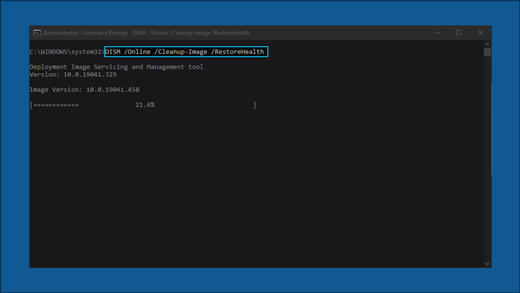
Typ deze opdracht in het venster dat wordt weergegeven, inclusief spaties:
DISM.exe /Online /Cleanup-image /Restorehealth -
Pers Voer . Wanneer de opdrachtbewerking met succes is uitgevoerd, ziet u een bevestigingsbericht van de opdrachtprompt met de tekst 'De herstelbewerking is met succes voltooid' of 'De bewerking is met succes voltooid'.
Opmerking: als u geen bevestigingsbericht ziet, typt u de opdracht opnieuw en probeert u het opnieuw. -
Typ vervolgens deze opdracht, inclusief de spatie zoals weergegeven:
sfc /scannow -
Pers Voer . Wacht totdat de Sfc scanverificatie is 100% voltooid en sluit vervolgens de opdrachtprompt.
-
Voer de Windows Update opnieuw uit.
Meer informatie over het herstellen van een Windows-installatiekopieën
Ga naar de pagina voor het downloaden van software en selecteert u Hulpprogramma nu downloaden om het hulpprogramma voor schone installatie te downloaden. Zorg ervoor dat u zorgvuldig de opmerkingen op de downloadpagina voor software leest voordat u het hulpprogramma gebruikt.
In Windows 10 kun jezelf bepalen wanneer en hoe u de meest recente updates wilt ontvangen zodat uw apparaat soepel en veilig blijft werken. Dit artikel is bedoeld om u te helpen met het beantwoorden van vragen en het oplossen van veelvoorkomende problemen met uw Windows 10-update.
Als u op zoek bent naar informatie over het activeren van Windows 10 of om te controleren of uw installatie van Windows 10 is geactiveerd, raadpleegt u Windows activeren .
Hebt u problemen met de installatie van Windows-updates? Begin hier.
Er zijn enkele redenen waarom uw apparaat wellicht niet kan worden bijgewerkt naar de laatste versie van Windows 10. De volgende tips kunnen u helpen om te achterhalen welk probleem zich voordoet op uw apparaat.
Zorg voordat u begint dat uw apparaat is aangesloten op een voedingsbron en is verbonden met internet. Probeer dan de volgende stappen om uw pc bij te werken.
Voor sommige updates is beheerderstoegang vereist. Als uw account geen beheerderstoegang heeft, raadpleegt u Een lokaal gebruikers- of beheerdersaccount maken in Windows . Of als iemand anders bij u thuis of op kantoor een Administrator-account op uw apparaat heeft, kunt u hem vragen de updates te installeren.
Belangrijk:
-
Maak een back-up van uw persoonlijke bestanden voordat u een van de onderstaande oplossingen probeert. U kunt een back-up maken van uw Windows-pc of een USB-station plaatsen en Bestandenverkenner gebruiken om belangrijke bestanden naar het USB-station te slepen en te kopiëren. Als u zich bij Windows aanmeldt met een Microsoft-account, worden uw systeeminstellingen na het bijwerken automatisch hersteld zodra u met het internet verbonden bent.
-
U kunt ook een back-up van uw bestanden maken met OneDrive. Ga voor meer informatie naar Een back-up maken van de mappen Documenten, Afbeeldingen en Bureaublad met OneDrive .
Zorg ervoor dat uw apparaat voldoende ruimte heeft. Uw apparaat vereist ten minste 16 GB vrije ruimte voor de upgrade van een 32-bits besturingssysteem of 20 GB voor een 64-bits besturingssysteem. Als uw apparaat een kleine harde schijf heeft, moet u mogelijk een USB-station plaatsen om het bij te werken.
Als uw pc onvoldoende opslagruimte heeft, probeert u de technieken op Schijfruimte vrijmaken in Windows .
Bij de meeste updates moet u het apparaat opnieuw opstarten. Sla uw werk op en sluit alle geopende toepassingen. Selecteer vervolgens Start > Macht en selecteert u een van de Bijwerken en opnieuw opstarten Of Bijwerken en afsluiten .
Zelfs als u een aantal updates hebt gedownload, is het mogelijk dat er nog meer beschikbaar zijn. Nadat u de voorgaande stappen hebt geprobeerd, voert u Windows Update opnieuw uit door Start > Instellingen > & Security bijwerken > Windows Update > Controleren op updates . Download en installeer alle nieuwe updates.
Verwijder alle externe opslagapparaten en stations, dockingstations en andere hardware die u mogelijk op uw apparaat hebt aangesloten en die niet nodig zijn voor de basisfunctionaliteit. Probeer vervolgens opnieuw updates uit te voeren en kijk of het probleem hiermee is opgelost. Als dat niet het geval is, gaat u door naar de volgende tip.
Als u hardware aan uw apparaat hebt toegevoegd, controleert u op updates van stuurprogramma's en installatie-instructies op de website van de fabrikant van de hardware. Werk uw stuurprogramma´s bij, probeer vervolgens opnieuw updates uit te voeren en kijk of het probleem hiermee is opgelost. Als dat niet het geval is, gaat u door naar de volgende tip.
-
Typ in het zoekvak op de taakbalk Apparaatbeheer en selecteert u Apparaatbeheer in de lijst met resultaten.
-
Zoek in het venster dat wordt weergegeven naar een apparaat met een geel uitroepteken ernaast. (U moet wellicht elke categorie selecteren om de lijst met apparaten weer te geven.) Selecteer de apparaatnaam.
-
Selecteer Actie en kies vervolgens een van de Stuurprogramma bijwerken Of Verwijderen om de fouten te corrigeren.
Veelvoorkomende vragen over probleemoplossing
Als u een foutbericht met een specifieke foutcode ontvangt, voert u de Probleemoplosser voor Windows Update . Als het probleem hiermee niet is opgelost, raadpleegt u Windows Update-fouten oplossen en volg de instructies om veelvoorkomende updateproblemen op te lossen.
De tijd die nodig is om updates te downloaden en te installeren, is voornamelijk afhankelijk van de verbindingssnelheid, de netwerkinstellingen en de grootte van de update. Als de installatie op hetzelfde percentage blijft hangen, controleert u opnieuw op updates of voert u de Probleemoplosser voor Windows Update .
Als u wilt controleren op updates, selecteert u Start > Instellingen > & Security bijwerken > Windows Update > Controleren op updates.
Als u hulp nodig hebt, typt u in het zoekvak op de taakbalk hulp vragen en selecteert u Hulp vragen in de lijst met resultaten. Als u feedback wilt geven als u verdere problemen ondervindt, typt u in het zoekvak op de taakbalk feedback-hub en selecteert u Feedback-hub in de lijst met resultaten.
Windows 10 is het best beveiligde versie van Windows ooit. We raden u aan uw pc deze bijgewerkt te houden zodat deze beschermd is tegen beveiligingsrisico's en soepel blijft werken. U kunt updates echter tijdelijk onderbreken en een herstart plannen om updates te installeren op een tijdstip dat voor u handig is.
Meer informatie over het tijdelijk onderbreken van updates
Meer informatie over het plannen van een herstart om updates op een geschikt moment te installeren
U ontvangt alleen een melding wanneer het tijd is om de computer opnieuw op te starten en de geïnstalleerde updates toe te passen.
Tips:
-
Als u na een update wilt weten waar u in uw werk was gebleven, gebruikt u Tijdlijn om verder te gaan.
-
Als u aan de slag wilt met tijdlijn, selecteert u Taakweergave op de taakbalk of druk op de Windows-logotoets +Tab en selecteer de activiteit die u wilt hervatten.
Maandelijkse kwaliteitsupdates van Windows 10 zijn vrij klein en hebben een minimale invloed op het gegevensgebruik. Onderdelenupdates worden meestal twee keer per jaar uitgevoerd en u kunt bepalen wanneer ze moeten worden geïnstalleerd. Ze zijn groter in omvang maar ze zijn minder frequent.
Als u een verbinding met een datalimiet gebruikt, worden sommige updates voor Windows niet automatisch geïnstalleerd. Verbindingen met een datalimiet in Windows
Er kunnen een aantal redenen zijn waarom uw computer traag is, maar bijwerken naar de nieuwste versie van Windows 10, kan de prestaties verbeteren. Zie voor hulp bij een trage computer Tips voor het verbeteren van pc-prestaties in Windows .
Als u problemen ondervindt bij het vinden van uw bestanden na een upgrade, raadpleegt u Verloren bestanden zoeken na de upgrade naar Windows 10 of 11 voor andere dingen om te proberen.
Geavanceerd
Waarschuwing: Microsoft raadt het proberen van de procedures in deze sectie alleen aan als u vertrouwd bent met het gebruik van de opdrachtregel. Voor deze procedures zijn beheerdersmachtigingen op uw apparaat vereist.
-
Typ in het zoekvak op de taakbalk Opdrachtprompt en selecteert u Uitvoeren als beheerder in de lijst met opties. Selecteer Ja . In het venster dat wordt weergegeven, typt u de volgende opdrachten afzonderlijk, met inbegrip van de spaties. Nadat u elke opdracht hebt getypt, drukt u op Voer . Laat vervolgens elke opdracht voltooien voordat u de volgende opdracht typt.
net stop bits
net stop wuauserv
ren %systemroot%\softwaredistribution softwaredistribution.bak
ren %systemroot%\system32\catroot2 catroot2.bak
net start bits
net start wuauserv
-
Sluit nadat al deze opdrachten zijn voltooid het opdrachtpromptvenster en start de computer opnieuw op.
In bepaalde gevallen kan antivirus- of beveiligingssoftware van derden fouten veroorzaken wanneer u probeert bij te werken naar de laatste versie van Windows 10. U kunt deze software tijdelijk verwijderen, uw pc bijwerken en vervolgens de software opnieuw installeren zodra uw apparaat up-to-date is. We raden aan antivirus- of beveiligingssoftware van derden te gebruiken die compatibel is met de nieuwste versie van Windows 10. U kunt de compatibiliteit controleren door naar de website van de softwarefabrikant te gaan.
Opmerking: Zorg ervoor dat u weet hoe u uw programma's opnieuw installeert en dat u alle benodigde productcodes bij de hand hebt voordat u software verwijdert.
Typ in het zoekvak op de taakbalk
Opdrachtprompt
en selecteert u
Uitvoeren als beheerder
in de lijst met opties. Selecteer
Ja
.
Typ in het venster dat wordt weergegeven de volgende opdracht, inclusief de spatie zoals weergegeven:
chkdsk/f C:
en druk vervolgens op
Voer
. Reparaties worden automatisch uitgevoerd op de harde schijf en u wordt gevraagd het apparaat opnieuw op te starten.
Met een schone start wordt Windows gestart met een minimale set stuurprogramma's en opstartprogramma's. Dit helpt bij het elimineren van softwareconflicten die zich kunnen voordoen wanneer u een programma of een update installeert waardoor problemen ontstaan met het bijwerken van uw pc.
Meer informatie over een schone herstart
-
Typ in het zoekvak op de taakbalk Opdrachtprompt en selecteert u Uitvoeren als beheerder in de lijst met opties.
-
Typ deze opdracht in het venster dat wordt weergegeven, inclusief spaties:
DISM.exe /Online /Cleanup-image /Restorehealth -
Pers Voer . Wanneer de opdrachtbewerking met succes is uitgevoerd, ziet u een bevestigingsbericht van de opdrachtprompt met de tekst 'De herstelbewerking is met succes voltooid' of 'De bewerking is met succes voltooid'.
Opmerking: als u geen bevestigingsbericht ziet, typt u de opdracht opnieuw en probeert u het opnieuw. -
Typ vervolgens deze opdracht, inclusief de spatie zoals weergegeven:
sfc /scannow -
Pers Voer . Wacht totdat de Sfc scanverificatie is 100% voltooid en sluit vervolgens de opdrachtprompt.
-
Voer de Windows Update opnieuw uit.
Meer informatie over het herstellen van een Windows-installatiekopieën
Ga naar de pagina voor het downloaden van software en selecteert u Hulpprogramma nu downloaden om het hulpprogramma voor schone installatie te downloaden. Zorg ervoor dat u zorgvuldig de opmerkingen op de softwaredownloadpagina leest voordat u het hulpprogramma gebruikt.
Ondervindt u nog steeds problemen?
Contact Microsoft-ondersteuning als u problemen blijft ondervinden met uw Windows-updates.
Aanbevolen artikelen
De app Pc-statuscontrole gebruiken
Windows Update: Veelgestelde vragen
Een lokaal gebruikers- of Administrator-account maken in Windows