En Windows 11, tú decides cuándo y cómo obtener las últimas actualizaciones para mantener el dispositivo funcionando sin problemas y protegido. Este artículo le ayudará a responder preguntas y solucionar problemas comunes de actualización de Windows 11.
Si buscas información sobre cómo activar Windows 11 o para comprobar que la instalación de Windows 11 está activada, consulta Activar Windows .
¿Tiene problemas con la instalación de actualizaciones de Windows? Empiece aquí.
Existen algunos motivos por los que puede que el dispositivo no consiga actualizarse a la última versión de Windows 11. Las siguientes sugerencias pueden ayudarle a identificar el problema que afecta a su dispositivo.
Antes de comenzar, asegúrese de que el dispositivo esté enchufado a una fuente de alimentación y conectado a Internet. Después, pruebe con los pasos indicados a continuación para preparar su PC para actualizarlo.
Algunas actualizaciones requieren acceso de administrador. Si tu cuenta no tiene acceso de administrador, consulta Crear una cuenta de administrador o de usuario local en Windows . O bien, si otra persona, en casa o en la oficina, dispone de una cuenta de administrador en el dispositivo, pruebe a pedirle que instale las actualizaciones.
Importante:
-
Antes de probar cualquiera de las siguientes soluciones, asegúrese de hacer una copia de seguridad de sus archivos personales. Puedes hacer una copia de seguridad de tu PC Windows o insertar una unidad USB y usar Explorador de archivos para arrastrar y copiar archivos importantes a la unidad USB. Si estás iniciando sesión en Windows con una cuenta de Microsoft, la configuración del sistema se restaurará automáticamente después de actualizar, una vez que estés conectado a Internet.
-
También puede hacer una copia de seguridad de sus archivos con OneDrive. Para obtener más información, ve a Hacer una copia de seguridad de las carpetas Documentos, Imágenes y Escritorio con OneDrive .
Asegúrate de que el dispositivo tenga suficiente espacio. Se necesitan al menos 16 GB de espacio libre en el dispositivo para actualizar un sistema operativo de 32 bits o 20 GB para un sistema operativo de 64 bits. Si el dispositivo tiene una unidad de disco dura pequeña, puede que necesite insertar una unidad USB para actualizarlo.
Si tu PC se está quedando sin almacenamiento, prueba las técnicas en Liberar espacio en disco en Windows .
Muchas actualizaciones requieren reiniciar el dispositivo. Guarde su trabajo y cierre todas las aplicaciones abiertas. A continuación, selecciona Empezar > Poder y selecciona Actualizar y reiniciar O Actualizar y apagar .
Incluso si ha descargado algunas actualizaciones, puede que haya más disponibles. Después de probar los pasos anteriores, vuelve a ejecutar Windows Update seleccionando Empezar > Configuración > Windows Update > Buscar actualizaciones . Descargue e instale todas las nuevas actualizaciones.
Quite todas las unidades y dispositivos de almacenamiento externos, los muelles y cualquier otro hardware conectado al dispositivo que no sea necesario para el funcionamiento básica. A continuación, vuelva a ejecutar las actualizaciones y compruebe si esto ha solucionado el problema. Si no ha sido así, continúe con la siguiente sugerencia.
Si ha agregado hardware al dispositivo, compruebe si hay actualizaciones de controladores de terceros e instrucciones de instalación en el sitio web del fabricante. Actualice los controladores, y luego intente ejecutar de nuevo las actualizaciones para ver si esto soluciona el problema. Si no ha sido así, continúe con la siguiente sugerencia.
-
En el cuadro de búsqueda de la barra de tareas, escribe administrador de dispositivos y luego selecciona Administrador de dispositivos en la lista de resultados.
-
En la ventana que aparece, busque cualquier dispositivo con un signo de exclamación amarillo junto a él. (Puede que tenga que seleccionar cada categoría para ver la lista de dispositivos). Seleccione el nombre del dispositivo.
-
Seleccione Acción y, a continuación, elige Actualizar controlador O Desinstalar para corregir los errores.
Preguntas habituales sobre solución de problemas
Si recibes un mensaje de error con un código de error específico, intenta ejecutar el Solucionador de problemas de Windows Update . Si esto no resuelve el problema, consulta Corregir errores de Windows Update y sigue las instrucciones para ayudar a resolver problemas comunes de actualización.
El tiempo necesario para descargar e instalar las actualizaciones depende de la velocidad de la conexión, la configuración de red y el tamaño de la actualización. Si la instalación permanece bloqueada en el mismo porcentaje, intenta buscar actualizaciones de nuevo o ejecuta el Solucionador de problemas de Windows Update .
Para buscar actualizaciones, selecciona Empezar > Configuración > Windows Update > Buscar actualizaciones .
Para obtener ayuda, en el cuadro de búsqueda de la barra de tareas, escribe obtener ayuda y luego selecciona Obtener ayuda en la lista de resultados. Para dejar comentarios si te encuentras con más problemas, en el cuadro de búsqueda de la barra de tareas, escribe centro de opiniones y luego selecciona Centro de opiniones en la lista de resultados.
Windows 11 es el Windows más seguro de todos los tiempos y te recomendamos que te mantengas actualizado para proteger tu PC de los riesgos de seguridad y mantenerlo funcionando correctamente. Sin embargo, puede pausar temporalmente las actualizaciones y programar un reinicio para instalarlas en el momento que más le convenga.
Obtener información sobre cómo pausar temporalmente las actualizaciones
Descubre cómo programar un reinicio para instalar las actualizaciones en un momento conveniente
Solo recibirá una notificación cuando llegue el momento de reiniciar el equipo para aplicar las actualizaciones instaladas.
Las actualizaciones de calidad mensuales de Windows 11 son muy pequeñas y tienen una incidencia mínima en el uso de datos. Las actualizaciones de funciones suelen ocurrir dos veces al año y puede controlar cuándo instalarlas. Requieren más datos, pero son menos frecuentes.
Si tiene una conexión de uso medido, algunas actualizaciones de Windows no se instalarán automáticamente. Conexiones de uso medido en Windows
El equipo podría funcionar con lentitud por una serie de razones, pero puede que su rendimiento mejore actualizando a la última versión de Windows 11. Para obtener ayuda con un equipo lento, consulta Sugerencias para mejorar el rendimiento del PC en Windows .
Si tienes problemas para encontrar tus archivos después de una actualización, consulta Buscar archivos perdidos después de la actualización a Windows 10 o 11 para otras cosas que puedes probar.
Opciones avanzadas
Advertencia: Microsoft solo recomienda probar los procedimientos descritos en esta sección si se siente cómodo trabajando en la línea de comandos. Estos procedimientos requieren permisos de administrador en el dispositivo.
-
En el cuadro de búsqueda de la barra de tareas, escribe símbolo del sistema y luego selecciona Ejecutar como administrador en la lista de opciones. Seleccione Sí . Seguidamente, en la ventana que aparece, escriba los siguientes comandos uno a uno, incluidos los espacios de la forma en que se muestran. Después de escribir cada comando, presiona Entrar . Luego, espere que se complete cada comando antes de escribir el comando siguiente.
net stop bits
net stop wuauserv
ren %systemroot%\softwaredistribution softwaredistribution.bak
ren %systemroot%\system32\catroot2 catroot2.bak
net start bits
net start wuauserv
-
Una vez completados todos estos comandos, cierre la ventana del símbolo del sistema y reinicie el equipo.
En ocasiones, el software antivirus o de seguridad de terceros puede provocar errores al intentar actualizar a la última versión de Windows 11. Puede desinstalar temporalmente este software, actualizar su PC y, a continuación, volver a instalarlo después de que el dispositivo se haya actualizado. Recomendamos usar un software antivirus o de seguridad de terceros que sea compatible con la última versión de Windows 11. Puede comprobar la compatibilidad visitando el sitio web del fabricante del software.
Nota: Antes de desinstalar el software, asegúrese de que sabe cómo volver a instalar los programas y que dispone de todas las claves de producto necesarias.
En el cuadro de búsqueda de la barra de tareas, escribe
símbolo del sistema
y, a continuación, selecciona
Ejecutar como administrador
en la lista de opciones. Seleccione
Sí
. En la ventana que aparece, escriba el siguiente comando, incluido el espacio tal como se muestra:
chkdsk/f C:
y, a continuación, presiona
Entrar
. Se iniciarán las reparaciones del disco duro automáticamente y se le pedirá que reinicie el dispositivo.
El reinicio limpio hace que Windows arranque con un conjunto mínimo de controladores y programas de inicio. Esto ayuda a eliminar los conflictos de software que se producen al instalar un programa o una actualización que puede causar problemas al actualizar el equipo.
Aprenda cómo realizar un reinicio limpio
-
En el cuadro de búsqueda de la barra de tareas, escribe símbolo del sistema y luego selecciona Ejecutar como administrador en la lista de opciones.
-
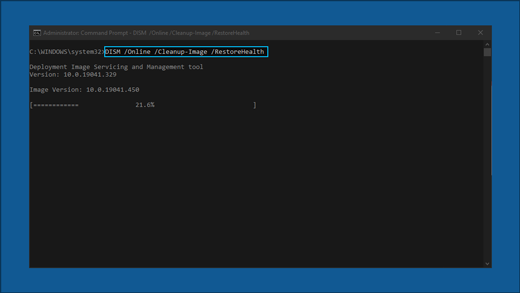
En la ventana que aparece, escriba este comando, incluidos los espacios como se muestra:
DISM.exe /Online /Cleanup-image /Restorehealth -
Pulse Entrar . Cuando la operación de comando se haya ejecutado correctamente, verá un mensaje de confirmación en el símbolo del sistema con el texto "La operación de restauración se completó correctamente" o "Se completó correctamente la operación".
Nota: Si no ve un mensaje de confirmación, vuelva a escribir el comando e inténtelo de nuevo. -
A continuación, escriba este comando, incluido el espacio como se muestra:
sfc /scannow -
Pulse Entrar . Espera hasta que la opción Sfc la verificación del examen llega al 100 % completado y, a continuación, cierra el símbolo del sistema.
-
Intente ejecutar Windows Update de nuevo.
Vete a la página de descarga de software y selecciona Descargar ahora la herramienta para descargar la herramienta de instalación limpia. Asegúrese de leer atentamente las notas de la página de descarga de software antes de usar la herramienta.
En Windows 10, tú decides cuándo y cómo obtener las últimas actualizaciones para mantener el dispositivo funcionando sin problemas y protegido. Este artículo le ayudará a responder preguntas y solucionar problemas comunes de actualización de Windows 10.
Si buscas información sobre cómo activar Windows 10 o comprobar que la instalación de Windows 10 está activada, consulta Activar Windows .
¿Tiene problemas con la instalación de actualizaciones de Windows? Empiece aquí.
Existen algunos motivos por los que puede que el dispositivo no consiga actualizarse a la última versión de Windows 10. Las siguientes sugerencias pueden ayudarle a identificar el problema que afecta a su dispositivo.
Antes de comenzar, asegúrese de que el dispositivo esté enchufado a una fuente de alimentación y conectado a Internet. Después, pruebe con los pasos indicados a continuación para preparar su PC para actualizarlo.
Algunas actualizaciones requieren acceso de administrador. Si tu cuenta no tiene acceso de administrador, consulta Crear una cuenta de administrador o de usuario local en Windows . O bien, si otra persona, en casa o en la oficina, dispone de una cuenta de administrador en el dispositivo, pruebe a pedirle que instale las actualizaciones.
Importante:
-
Antes de probar cualquiera de las siguientes soluciones, asegúrese de hacer una copia de seguridad de sus archivos personales. Puedes hacer una copia de seguridad de tu PC Windows o insertar una unidad USB y usar Explorador de archivos para arrastrar y copiar archivos importantes a la unidad USB. Si estás iniciando sesión en Windows con una cuenta de Microsoft, la configuración del sistema se restaurará automáticamente después de actualizar, una vez que estés conectado a Internet.
-
También puede hacer una copia de seguridad de sus archivos con OneDrive. Para obtener más información, ve a Hacer una copia de seguridad de las carpetas Documentos, Imágenes y Escritorio con OneDrive .
Asegúrate de que el dispositivo tenga suficiente espacio. Se necesitan al menos 16 GB de espacio libre en el dispositivo para actualizar un sistema operativo de 32 bits o 20 GB para un sistema operativo de 64 bits. Si el dispositivo tiene una unidad de disco dura pequeña, puede que necesite insertar una unidad USB para actualizarlo.
Si tu PC se está quedando sin almacenamiento, prueba las técnicas en Liberar espacio en disco en Windows .
Muchas actualizaciones requieren reiniciar el dispositivo. Guarde su trabajo y cierre todas las aplicaciones abiertas. A continuación, selecciona Empezar > Poder y selecciona Actualizar y reiniciar O Actualizar y apagar .
Incluso si ha descargado algunas actualizaciones, puede que haya más disponibles. Después de probar los pasos anteriores, vuelve a ejecutar Windows Update seleccionando Empezar > Configuración > Actualizar seguridad de & > Windows Update > Buscar actualizaciones . Descargue e instale todas las nuevas actualizaciones.
Quite todas las unidades y dispositivos de almacenamiento externos, los muelles y cualquier otro hardware conectado al dispositivo que no sea necesario para el funcionamiento básica. A continuación, vuelva a ejecutar las actualizaciones y compruebe si esto ha solucionado el problema. Si no ha sido así, continúe con la siguiente sugerencia.
Si ha agregado hardware al dispositivo, compruebe si hay actualizaciones de controladores de terceros e instrucciones de instalación en el sitio web del fabricante. Actualice los controladores, y luego intente ejecutar de nuevo las actualizaciones para ver si esto soluciona el problema. Si no ha sido así, continúe con la siguiente sugerencia.
-
En el cuadro de búsqueda de la barra de tareas, escribe administrador de dispositivos y luego selecciona Administrador de dispositivos en la lista de resultados.
-
En la ventana que aparece, busque cualquier dispositivo con un signo de exclamación amarillo junto a él. (Puede que tenga que seleccionar cada categoría para ver la lista de dispositivos). Seleccione el nombre del dispositivo.
-
Seleccione Acción y, a continuación, elige Actualizar controlador O Desinstalar para corregir los errores.
Preguntas habituales sobre solución de problemas
Si recibes un mensaje de error con un código de error específico, intenta ejecutar el Solucionador de problemas de Windows Update . Si esto no resuelve el problema, consulta Corregir errores de Windows Update y sigue las instrucciones para ayudar a resolver problemas comunes de actualización.
El tiempo necesario para descargar e instalar las actualizaciones depende de la velocidad de la conexión, la configuración de red y el tamaño de la actualización. Si la instalación permanece bloqueada en el mismo porcentaje, intenta buscar actualizaciones de nuevo o ejecuta el Solucionador de problemas de Windows Update .
Para buscar actualizaciones, selecciona Empezar > Configuración > Actualizar seguridad de & > Windows Update > Buscar actualizaciones.
Para obtener ayuda, en el cuadro de búsqueda de la barra de tareas, escribe obtener ayuda y luego selecciona Obtener ayuda en la lista de resultados. Para dejar comentarios si te encuentras con más problemas, en el cuadro de búsqueda de la barra de tareas, escribe centro de opiniones y luego selecciona Centro de opiniones en la lista de resultados.
Windows 10 es el Windows más seguro de todos los tiempos y te recomendamos que te mantengas actualizado para proteger tu PC de los riesgos de seguridad y mantenerlo funcionando correctamente. Sin embargo, puede pausar temporalmente las actualizaciones y programar un reinicio para instalarlas en el momento que más le convenga.
Obtener información sobre cómo pausar temporalmente las actualizaciones
Descubre cómo programar un reinicio para instalar las actualizaciones en un momento conveniente
Solo recibirá una notificación cuando llegue el momento de reiniciar el equipo para aplicar las actualizaciones instaladas.
Sugerencias:
-
Si necesita saber dónde dejó su trabajo tras una actualización, use la Línea de tiempo para volver atrás.
-
Para empezar a usar Línea de tiempo, selecciona Vista de tareas en la barra de tareas o presiona la tecla del logotipo de Windows +Tab y selecciona la actividad que quieras reanudar.
Las actualizaciones de calidad mensuales de Windows 10 son muy pequeñas y tienen una incidencia mínima en el uso de datos. Las actualizaciones de funciones suelen ocurrir dos veces al año y puede controlar cuándo instalarlas. Requieren más datos, pero son menos frecuentes.
Si tiene una conexión de uso medido, algunas actualizaciones de Windows no se instalarán automáticamente. Conexiones de uso medido en Windows
El equipo podría funcionar con lentitud por una serie de razones, pero puede que su rendimiento mejore actualizando a la última versión de Windows 10. Para obtener ayuda con un equipo lento, consulta Sugerencias para mejorar el rendimiento del PC en Windows .
Si tienes problemas para encontrar tus archivos después de una actualización, consulta Buscar archivos perdidos después de la actualización a Windows 10 o 11 para otras cosas que puedes probar.
Opciones avanzadas
Advertencia: Microsoft solo recomienda probar los procedimientos descritos en esta sección si se siente cómodo trabajando en la línea de comandos. Estos procedimientos requieren permisos de administrador en el dispositivo.
-
En el cuadro de búsqueda de la barra de tareas, escribe símbolo del sistema y luego selecciona Ejecutar como administrador en la lista de opciones. Seleccione Sí . Seguidamente, en la ventana que aparece, escriba los siguientes comandos uno a uno, incluidos los espacios de la forma en que se muestran. Después de escribir cada comando, presiona Entrar . Luego, espere que se complete cada comando antes de escribir el comando siguiente.
net stop bits
net stop wuauserv
ren %systemroot%\softwaredistribution softwaredistribution.bak
ren %systemroot%\system32\catroot2 catroot2.bak
net start bits
net start wuauserv
-
Una vez completados todos estos comandos, cierre la ventana del símbolo del sistema y reinicie el equipo.
En ocasiones, el software antivirus o de seguridad de terceros puede provocar errores al intentar actualizar a la última versión de Windows 10. Puede desinstalar temporalmente este software, actualizar su PC y, a continuación, volver a instalarlo después de que el dispositivo se haya actualizado. Recomendamos usar un software antivirus o de seguridad de terceros que sea compatible con la última versión de Windows 10. Puede comprobar la compatibilidad visitando el sitio web del fabricante del software.
Nota: Antes de desinstalar el software, asegúrese de que sabe cómo volver a instalar los programas y que dispone de todas las claves de producto necesarias.
En el cuadro de búsqueda de la barra de tareas, escribe
símbolo del sistema
y, a continuación, selecciona
Ejecutar como administrador
en la lista de opciones. Seleccione
Sí
.
En la ventana que aparece, escriba el siguiente comando, incluido el espacio tal como se muestra:
chkdsk/f C:
y, a continuación, presiona
Entrar
. Se iniciarán las reparaciones del disco duro automáticamente y se le pedirá que reinicie el dispositivo.
El reinicio limpio hace que Windows arranque con un conjunto mínimo de controladores y programas de inicio. Esto ayuda a eliminar los conflictos de software que se producen al instalar un programa o una actualización que puede causar problemas al actualizar el equipo.
Aprenda cómo realizar un reinicio limpio
-
En el cuadro de búsqueda de la barra de tareas, escribe símbolo del sistema y luego selecciona Ejecutar como administrador en la lista de opciones.
-
En la ventana que aparece, escriba este comando, incluidos los espacios como se muestra:
DISM.exe /Online /Cleanup-image /Restorehealth -
Pulse Entrar . Cuando la operación de comando se haya ejecutado correctamente, verá un mensaje de confirmación en el símbolo del sistema con el texto "La operación de restauración se completó correctamente" o "Se completó correctamente la operación".
Nota: Si no ve un mensaje de confirmación, vuelva a escribir el comando e inténtelo de nuevo. -
A continuación, escriba este comando, incluido el espacio como se muestra:
sfc /scannow -
Pulse Entrar . Espera hasta que la opción Sfc la verificación del examen llega al 100 % completado y, a continuación, cierra el símbolo del sistema.
-
Intente ejecutar Windows Update de nuevo.
Vete a la página de descarga de software y selecciona Descargar ahora la herramienta para descargar la herramienta de instalación limpia. Asegúrese de leer atentamente las notas de la página de descarga de software antes de usar la herramienta.
¿Continúa bloqueado?
Contacto Soporte técnico de Microsoft si sigues teniendo problemas con las actualizaciones de Windows.
Artículos recomendados
Cómo usar la aplicación Comprobación de estado del PC
Windows Update: Preguntas frecuentes
Crear una cuenta de administrador o de usuario local en Windows