
يمكن أن تساعدك قواعد بيانات Access على تخزين أي نوع من المعلومات وتعقبها تقريبا، مثل المخزون أو جهات الاتصال أو العمليات التجارية. لنتعرف على الطرق التي يمكنك من خلالها إنشاء قاعدة بيانات Access لسطح المكتب، وإضافة بيانات إليها، ثم التعرف على الخطوات التالية لتخصيص قاعدة البيانات الجديدة واستخدامها.
في هذه المقالة
- اختيار قالب
- إنشاء قاعدة بيانات من البداية
- إضافة جدول
- نسخ البيانات ولصقها
- استيراد بيانات أو إنشاء ارتباط إليها
- تنظيم البيانات باستخدام Table Analyzer
- الخطوات التالية
اختيار قالب
تحتوي قوالب Access على جداول واستعلامات ونماذج وتقارير مضمنة جاهزة للاستخدام. القوالب هي واحدة من أول الأشياء التي تراها عند بدء تشغيل Access، ويمكنك البحث عبر الإنترنت عن المزيد من القوالب.
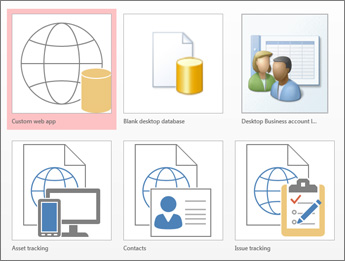
- في Access، حدد ملف>جديد.
- حدد قالب قاعدة بيانات سطح المكتب، ثم أدخل اسما لقاعدة البيانات الخاصة بك ضمن اسم الملف. إذا لم تتمكن من رؤية قالب يناسبك، فاستخدم مربع البحث في القوالب عبر الإنترنت .
- يمكنك استخدام الموقع الافتراضي الذي يظهره Access أسفل مربع اسم الملف ، أو تحديد أيقونة المجلد لاختيار أحدها.
- حدد إنشاء.
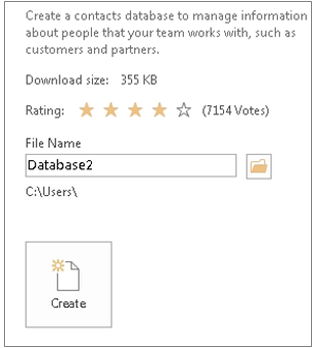
اعتمادا على القالب، قد تحتاج إلى القيام بأحد الإجراءات التالية للبدء:
إذا عرض Access مربع حوار تسجيل الدخول مع قائمة فارغة من المستخدمين:
- حدد مستخدم جديد.
- املأ نموذج تفاصيل المستخدم .
- حدد حفظ & إغلاق.
- حدد اسم المستخدم الذي أدخلته للتو، ثم حدد تسجيل الدخول.
إذا عرض Access رسالة تحذير أمان في شريط الرسائل، وكنت تثق بمصدر القالب، فحدد تمكين المحتوى. إذا كانت قاعدة البيانات تتطلب تسجيل دخول، فسجل الدخول مرة أخرى.
لمزيد من المعلومات، راجع إنشاء قاعدة بيانات Access لسطح المكتب من قالب.
إنشاء قاعدة بيانات من البداية
إذا لم يلائم أي من القوالب احتياجاتك، يمكنك البدء بقاعدة بيانات سطح مكتب فارغة.
- في Access، حدد New>Blank desktop database.
- اكتب اسما لقاعدة البيانات في المربع اسم الملف .
- يمكنك استخدام الموقع الافتراضي الذي يظهره Access أسفل مربع اسم الملف ، أو تحديد أيقونة المجلد لاختيار أحدها.
- حدد إنشاء.
إضافة جدول
في قاعدة بيانات، يتم تخزين معلوماتك في جداول متعددة ذات صلة. لإنشاء جدول:
عند فتح قاعدة البيانات للمرة الأولى، سترى جدولا فارغا في طريقة عرض ورقة البيانات حيث يمكنك إضافة البيانات. لإضافة جدول آخر، حدد إنشاء>جدول. يمكنك بدء إدخال البيانات في الحقل الفارغ (الخلية)، أو يمكنك لصق البيانات من مصدر آخر مثل مصنف Excel.
لإعادة تسمية عمود (حقل)، انقر نقراً مزدوجاً فوق رأس العمود، ثم اكتب الاسم الجديد.
تلميح
تساعدك الأسماء ذات المعنى على معرفة ما يحتوي عليه كل حقل دون رؤية محتوياته.
حدد حفظ الملف>.
- لإضافة المزيد من الحقول، اكتب في العمود انقر لإضافة .
- لنقل عمود، حدده بالنقر فوق عنوان العمود الخاص به، ثم اسحبه إلى المكان الذي تريده. يمكنك أيضا تحديد الأعمدة المجاورة وسحبها معا إلى موقع جديد.
للحصول على مزيد من المعلومات، راجع مقدمة حول الجداول.
نسخ البيانات ولصقها
يمكنك نسخ البيانات ولصقها من برنامج آخر مثل Excel أو Word في جدول Access. يعمل هذا بشكل أفضل عند فصل البيانات إلى أعمدة. إذا كانت البيانات موجودة في برنامج معالجة الكلمات مثل Word، فاستخدم العلامات لفصل الأعمدة أو تحويل البيانات إلى تنسيق جدول قبل نسخها.
إذا كانت البيانات تحتاج إلى تحرير، مثل فصل الأسماء الكاملة إلى أسماء أولى وأسماء العائلة، فقم بذلك أولا في البرنامج المصدر.
افتح المصدر وانسخ البيانات بالضغط على Ctrl+C.
افتح جدول Access حيث تريد إضافة البيانات في طريقة عرض ورقة البيانات، ثم الصقها بالضغط على Ctrl+V.
انقر نقرا مزدوجا فوق كل عنوان عمود، ثم اكتب اسما ذا معنى.
حدد حفظ الملف>، ثم امنح الجدول الجديد اسما.
ملاحظة
يقوم Access بتعيين نوع بيانات كل حقل استنادا إلى المعلومات التي تقوم بلصقها في الصف الأول من كل عمود، لذا تأكد من تطابق المعلومات الموجودة في الصفوف التالية مع الصف الأول.
استيراد بيانات أو إنشاء ارتباط إليها
يمكنك استيراد البيانات من مصادر أخرى، أو يمكنك إنشاء ارتباط إلى البيانات من Access دون نقل المعلومات من مكان تخزينها. يمكن أن يكون الربط خيارا جيدا إذا حدث العديد من المستخدمين البيانات وتريد التأكد من رؤية أحدث إصدار، أو إذا كنت تريد توفير مساحة تخزين. بالنسبة لمعظم التنسيقات، يمكنك اختيار ما إذا كنت تريد إنشاء ارتباط إلى البيانات أو استيرادها. لمزيد من المعلومات، راجع استيراد البيانات أو إنشاء ارتباط إليها في قاعدة بيانات Access أخرى.
تختلف العملية قليلا اعتمادا على مصدر البيانات، ولكن هذه الإرشادات ستساعدك على البدء:
في علامة التبويب بيانات خارجية ، في المجموعة استيراد & ارتباط ، حدد مصدر بيانات جديد، ثم حدد تنسيق البيانات الذي ستقوم باستيراده منه أو إنشاء ارتباط إليه من خيارات القائمة الفرعية المدرجة.
ملاحظة
إذا كنت لا تزال غير قادر على العثور على التنسيق الصحيح، فقد تحتاج إلى تصدير البيانات أولا إلى تنسيق ملف يدعمه Access، مثل ملف نصي محدد.
اتبع الإرشادات الموجودة في مربع الحوار الحصول على بيانات خارجية .
عند إنشاء ارتباط، تتوفر بعض التنسيقات للقراءة فقط. فيما يلي المصادر الخارجية التي يمكنك استيراد البيانات منها أو إنشاء ارتباط إليها:
| المصدر | استيراد | ارتباط |
|---|---|---|
| Excel | نعم | نعم (للقراءة فقط) |
| Access | نعم | نعم |
| قاعدة بيانات ODBC، مثل SQL Server | نعم | نعم |
| ملفات نصية أو قيم مفصولة بفاصلة (CSV) | نعم | نعم (إضافة سجلات جديدة فقط) |
| قائمة SharePoint | نعم | نعم |
| XML | نعم | |
| Data Services | نعم (للقراءة فقط) | |
| مستند HTML | نعم | نعم |
| مجلد Outlook | نعم | نعم |
لمزيد من المعلومات، راجع استيراد البيانات أو إنشاء ارتباط إليها في قاعدة بيانات Access أخرى.
تنظيم البيانات باستخدام Table Analyzer
يمكنك استخدام معالج Table Analyzer لتحديد البيانات المكررة بسرعة. ثم يوفر المعالج طريقة بسيطة لتنظيم البيانات في جداول منفصلة. يحافظ Access على الجدول الأصلي كنسخة احتياطية.
- افتح قاعدة بيانات Access التي تحتوي على الجدول الذي تريد تحليله.
- حدد Database Tools>Analyze Table. تحتوي أول صفحتين من المعالج على برنامج تعليمي قصير مع أمثلة. إذا رأيت خانة اختيار تسمى إظهار الصفحات التمهيدية؟، فحددها، ثم حدد الرجوع مرتين لمشاهدة المقدمة. إذا كنت لا تريد رؤية الصفحات التمهيدية مرة أخرى، فامسح إظهار الصفحات التمهيدية؟.
لمزيد من المعلومات، راجع تسوية بياناتك باستخدام Table Analyzer.
الخطوات التالية
تختلف بقية عملية التصميم بناء على ما تريد القيام به، ولكن ربما ستحتاج إلى التفكير في إنشاء الاستعلامات والنماذج والتقارير ووحدات الماكرو. يمكن أن تساعد هذه المقالات في: