
تلميح
حاول استخدام الدالة XLOOKUP الجديدة، وهي إصدار محسن من VLOOKUP يعمل في أي اتجاه ويرجع تطابقات دقيقة بشكل افتراضي، مما يسهل الاستخدام ويسهل استخدامه أكثر من سابقته.
استخدم VLOOKUP عندما تريد البحث عن عناصر في جدول أو نطاق بحسب الصف. على سبيل المثال، ابحث عن سعر لقطعة غيار السيارات حسب رقم القطعة، أو ابحث عن اسم موظف استنادا إلى معرف الموظف الخاص به.
تشير الدالة VLOOKUP في أبسط نموذج لها إلى ما يلي:
=VLOOKUP(ما تريد البحث عنه، أين تريد البحث عنه، رقم العمود في النطاق الذي يحتوي على القيمة المراد إرجاعها، إرجاع تطابق – تقريبي أو تام يشار إليه بـ 1/TRUE، أو 0/FALSE).
تلميح
- لاستخدام الدالة VLOOKUP بشكل صحيح، يجب عليك تنظيم بياناتك بحيث تكون القيمة التي تبحث عنها (فاكهة) إلى يمين القيمة المرجعة (مقدار) التي تريد العثور عليها.
- إذا كنت مشتركا Microsoft Copilot، يمكن أن يسهل Copilot إدراج الدالات VLookup أو XLookup واستخدامها. راجع Copilot يجعل عمليات البحث في Excel سهلة.
التفاصيل التقنية
استخدام الدالة VLOOKUP للبحث عن قيمة في جدول.
بناء الجملة
VLOOKUP (lookup_value, table_array, col_index_num, [range_lookup])
على سبيل المثال:
- =VLOOKUP(A2,A10:C20,2,TRUE)
- FALSE),2,B2:E7,"أبو عبيدة"=IF(VLOOKUP
- =VLOOKUP(A2,'Client Details'! A:F,3,FALSE)
| اسم الوسيطة | الوصف |
|---|---|
| lookup_value (وسيطة مطلوبة) | القيمة التي تريد البحث عنها. يجب أن تكون القيمة التي تريد البحث عنها في العمود الأول من نطاق الخلايا الذي تحدده في الوسيطة table_array . على سبيل المثال، إذا كان صفيف الجدول يمتد عبر الخلايا B2:D7، فيجب أن يكون lookup_value في العمود B. يمكن أن تكون Lookup_value قيمة أو مرجعا لخلية. |
| Table_array (مطلوبة) | نطاق الخلايا التي سيبحث فيها VLOOKUP عن lookup_value والقيمة المرجعة. يمكنك استخدام نطاق أو جدول مسمى، ويمكنك استخدام الأسماء في الوسيطة بدلا من مراجع الخلايا. يجب أن يحتوي العمود الأول في نطاق الخلايا على lookup_value. ويجب أن يتضمّن نطاق الخلايا أيضاً القيمة المرتجعة التي تريد العثور عليها. تعرّف على كيفية تحديد النطاقات في ورقة عمل. |
| col_index_num (وسيطة مطلوبة) | رقم العمود (بدءا من 1 للعمود الموجود في أقصى اليسار من table_array) الذي يحتوي على القيمة المرجعة. |
| range_lookup(اختياري) | القيمة المنطقية التي تحدد إذا كنت تريد من الدالة VLOOKUP البحث عن تطابق تقريبي أو تطابق تام:
|
كيفية البدء
ستحتاج إلى أربع معلومات حتى يمكنك إنشاء بناء جملة الدالة VLOOKUP:
- القيمة التي تريد البحث عنها، والتي تسمى أيضاً قيمة البحث.
- النطاق الذي تقع فيه قيمة البحث. تذكّر أنه يجب أن تكون قيمة البحث دائماً في العمود الأول في نطاق الدالة VLOOKUP لكي تعمل بشكل صحيح. على سبيل المثال، إذا كانت قيمة البحث في الخلية C2 فيجب أن يبدأ النطاق بـ C.
- رقم العمود في النطاق الذي يحتوي على القيمة المرجعة. على سبيل المثال، إذا قمت بتحديد B2: D11 كنطاق، فيجب أن يعد B العمود الأول وC العمود الثاني وهكذا.
- بشكل اختياري، يمكنك تحديد TRUE إذا كنت تريد تطابقاً تقريبياً أو FALSE إذا كنت تريد تطابقاً تاماً للقيمة المرجعة. إذا لم تحدد أي شيء، فستكون القيمة الافتراضية دائماً TRUE أو مطابقة تقريبية.
الآن ضع كل ما ورد أعلاه معاً كما يلي:
=VLOOKUP(قيمة البحث، النطاق الذي يحتوي على قيمة البحث، رقم العمود في النطاق الذي يحتوي على القيمة المرجعة، التطابق التقريبي (TRUE) أو التطابق التام (FALSE)).
أمثلة
فيما يلي بعض الأمثلة على الدالة VLOOKUP:
مثال 1

المثال 2
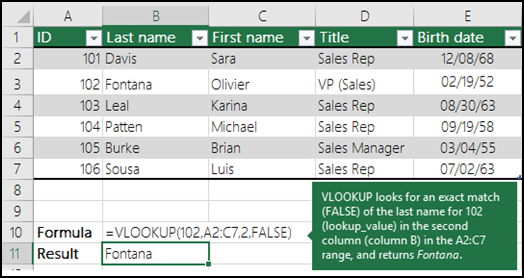
المثال 3
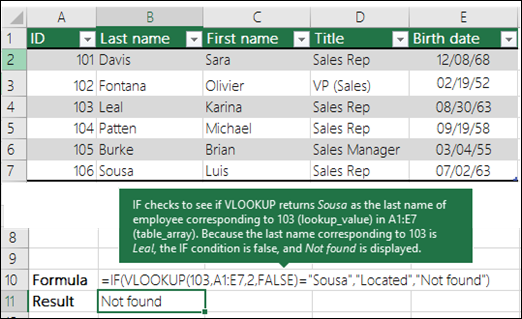
المثال 4

المثال 5

المشاكل الشائعة
| المشكلة | الخطأ الذي حدث |
|---|---|
| تم إرجاع قيمة غير صحيحة | إذا كان range_lookup TRUE أو تم استبعاده، فيجب فرز العمود الأول أبجديا أو رقميا. إذا لم يتم فرز العمود الأول، فقد تكون القيمة المرتجعة عبارة عن شيء لم تكن تتوقعه. يتعينّ عليك فرز العمود الأول أو استخدام FALSE للحصول على تطابق تام. |
| ظهور #N/A في الخلية |
|
| يحدث الخطأ #REF! في الخلية | إذا كان col_index_num أكبر من عدد الأعمدة في صفيف الجدول، فستحصل على #REF! . للحصول على مزيد من المعلومات حول حل أخطاء #REF! في VLOOKUP، راجع كيفية تصحيح خطأ #REF!. |
| الخطأ #VALUE! في الخلية | إذا كان table_array أقل من 1، فستحصل على #VALUE! قيمة الخطأ. للحصول على مزيد من المعلومات حول حل أخطاء #VALUE! الأخطاء في VLOOKUP، راجع كيفية تصحيح خطأ #VALUE! في الدالة VLOOKUP. |
| ظهور #NAME? في الخلية | #NAME؟ تعني قيمة الخطأ عادة أن الصيغة تفتقد علامات الاقتباس. للبحث عن اسم أحد الأشخاص، تأكد من استخدام علامات اقتباس حول الاسم في الصيغة. على سبيل المثال، أدخل الاسم "عبادي" في =VLOOKUP("عبادي",B2:E7,2,FALSE). للحصول على مزيد من المعلومات، راجع كيفية تصحيح خطأ #NAME!. |
| أخطاء #SPILL! في الخلية | هذا الخطأ #SPILL! يعني عادة أن الصيغة تعتمد على التقاطع الضمني لقيمة البحث، وتستخدم عمودا بأكمله كمرجع. على سبيل المثال، =VLOOKUP( A:A,A:C,2,FALSE). يمكنك حل المشكلة عن طريق إرساء مرجع البحث مع عامل التشغيل @ مثل: =VLOOKUP(@A:A,A:C,2,FALSE). بدلا من ذلك، يمكنك استخدام أسلوب VLOOKUP التقليدي والإشارة إلى خلية واحدة بدلا من عمود بأكمله: =VLOOKUP(A2,A:C,2,FALSE). |
أفضل الممارسات
| قم بما يلي | لماذا |
|---|---|
| استخدام المراجع المطلقة range_lookup | يسمح لك استخدام المراجع المطلقة بتعبئة الصيغة بحيث تبحث دائماً في نطاق البحث نفسه. تعرّف على كيفية استخدام مراجع الخلايا المطلقة. |
| لا تخزّن القيم الرقمية أو قيم التاريخ كقيم نصية. | عند البحث عن قيم الأرقام أو التاريخ، تأكد من عدم تخزين البيانات الموجودة في العمود الأول من table_array كقيم نصية. وفي هذه الحالة، قد تُرجع VLOOKUP قيمة غير صحيحة أو غير متوقعة. |
| افرز العمود الأول | فرز العمود الأول من table_array قبل استخدام VLOOKUP عندما يكون range_lookup TRUE. |
| استخدم أحرف البدل | إذا كان range_lookup هو FALSE وكان lookup_value نصا، يمكنك استخدام أحرف البدل - علامة الاستفهام (؟) والعلامة النجمية (*)- في lookup_value. تطابق علامة الاستفهام أي حرف واحد. أما علامة النجمة، فتطابق أي تسلسل من الأحرف. وإذا أردت البحث عن علامة استفهام أو علامة نجمة فعلية، فاكتب علامة التلدة (~) قبل الحرف. على سبيل المثال، سيبحث =VLOOKUP("Fontan?",B2:E7,2,FALSE) عن كل مثيلات Fontana مع الحرف الأخير الذي قد يختلف. |
| تأكد من عدم احتواء البيانات على أحرف خاطئة. | عند البحث عن قيم نصية في العمود الأول، تأكد من أن البيانات الموجودة في العمود الأول لا تحتوي على مسافات بادئة أو مسافات لاحقة أو استخدام غير متناسق لعلامات الاقتباس المستقيمة ( ' أو " ) وعلامات اقتباس متعرجة ( ' أو ") أو أحرف غير مطبوعة. في هذه الحالات، قد تُرجع VLOOKUP قيمة غير متوقعة. للحصول على نتائج دقيقة، حاول استخدام الدالة CLEAN أو الدالة TRIM لإزالة المسافات الزائدة بعد قيم الجدول في الخلية. |
هل تحتاج إلى مزيد من المساعدة؟
يمكنك دائما سؤال خبير في مجتمع Excel التقني أو الحصول على الدعم في المجتمعات.