
تلميح
تعرف على المزيد حول Microsoft Forms أو ابدأ مباشرة وأنشئ استطلاعا أو اختبارا أو استقصاء. هل تريد المزيد من العلامات التجارية المتقدمة وأنواع الأسئلة وتحليل البيانات؟ جرب Dynamics 365 Customer Voice.
إذا قمت بإنشاء النموذج في OneDrive للعمل أو المؤسسة التعليمية أو SharePoint Online أو Excel على الويب أو Microsoft Teams أو باستخدام جزء ويب Microsoft Forms، فيمكنك تحديد فتح في Excel للحصول على مصنف Excel يتم تخزينه تلقائيا على OneDrive للعمل أو المؤسسة التعليمية أو SharePoint Online. يحتوي هذا المصنف على اتصال مباشر ببيانات النموذج، وأي بيانات استجابة جديدة في النموذج ستظهر في مصنفك.
الحصول على مصنف جديد مع بيانات محدّثة
في حالة فقدان الاتصال المباشر بالبيانات، لا يزال بإمكانك استرداد بيانات الاستجابة الأخيرة ومزامنتها إلى مصنف جديد.
ملاحظة
تتوفر هذه الميزة فقط لمستخدمي Office 365 Education Microsoft 365 Apps for business. لاسترداد بيانات الاستجابة الأخيرة ومزامنتها إلى مصنف جديد، الرجاء تسجيل الدخول باستخدام حساب العمل أو المؤسسة التعليمية.
- في النموذج الخاص بك في علامة التبويب الاستجابات ، حدد الزر المزيد من الخيارات

- حدد مزامنة كل الاستجابات مع مصنف جديد.
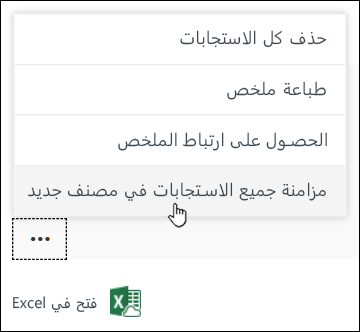
سيتم فتح مصنف جديد في Excel مع وجود أحدث الاستجابات. سيتم تخزين هذا المصنف الجديد بجوار المصنف الأصلي على OneDrive للعمل أو المؤسسة التعليمية أو SharePoint Online.
كيف يمكنني معرفة ما إذا كان هناك اتصال مباشر بين بيانات النموذج وبيانات المصنف الخاص بي؟
إذا قمت بإنشاء النموذج في Microsoft Forms وحددت فتح في Excel، فلن يكون لمصنف Excel علاقة أو اتصال بالنموذج. نظراً لأن هذا النموذج ليس له اتصال مباشر بالبيانات، فلن تتمكن من رؤية خيار مزامنة كل الاستجابات مع مصنف جديد.
إذا قمت بإنشاء النموذج في OneDrive للعمل أو المدرسة أو SharePoint Online أو Excel على الويب أو Microsoft Teams أو باستخدام جزء ويب Microsoft Forms، فسيحتوي مصنف Excel على اتصال بيانات مباشر بالنموذج. ستنعكس أي بيانات استجابة جديدة في النموذج على المصنف، وستتمكن من رؤية الخيار مزامنة جميع الاستجابات إلى مصنف جديد.
ملاحظات حول Microsoft Forms
يسعدنا أن نتلقى تعليقاتك واقتراحاتك! لإرسال ملاحظات حول Microsoft Forms، انتقل إلى الزاوية العلوية اليسرى من النموذج وحدد زر >المزيد من إعدادات النموذجالملاحظات.