
تاريخ التحديث الأخير: فبراير 2026
يوفر لك Microsoft 365 Copilot تجارب مخصصة من خلال تذكر التفاصيل والتفضيلات الرئيسية من محادثاتك مع Microsoft 365 Copilot Chat باستخدام ذاكرة Copilot. مع مرور الوقت، يمكنه استدعاء معلومات مفيدة مثل نمط الاتصال والموضوعات المفضلة وأهداف العمل والمهام المتكررة لجعل المحادثات مباشرة وأكثر صلة.
تخصيص ما تتذكره Copilot Chat
يقوم Copilot بتخصيص تجربة الدردشة واستجاباتها من خلال:
- حفظ الذكريات في ذاكرة Copilot
- إجراء استدلالات من محفوظات الدردشة
- استخدام إرشادات Copilot المخصصة
- نسيان ما تمت مناقشته في دردشة مؤقتة
حفظ الذكريات باستخدام Copilot Chat
عند تشغيل ذاكرة Copilot، يحفظ Copilot تلقائيا المعلومات الرئيسية في ذاكرته من محادثاتك Copilot Chat.
تعرف على كيفية إدارة الذكريات المحفوظة في Copilot Chat في إدارة ذاكرة Copilot في Microsoft 365 Copilot.
إعادة زيارة محفوظات الدردشة
يحتفظ Copilot بمحفوظات محادثاتك السابقة مع Copilot Chat. يمكن أن يقدم Copilot استدلالات حول ما يهمك باستخدام المحادثات السابقة للرد على المحادثات اللاحقة.
تعرف على كيفية إعادة زيارة محفوظات الدردشة في مراجعة سجل Microsoft 365 Copilot Chat.
إضافة إرشادات مخصصة إلى إعدادات Copilot
لمزيد من إضفاء الطابع الشخصي على كيفية استجابة Copilot لك، يمكنك إنشاء إرشادات مخصصة تخبر Copilot بالمعلومات المهمة التي يجب تذكرها، مثل تفضيلات الاتصال الخاصة بك.
تعرف على كيفية إدارة الإرشادات المخصصة ل Copilot في تخصيص كيفية استجابة Microsoft 365 Copilot لك.
استخدام الدردشة المؤقتة للحد مما يتذكره Copilot Chat
إذا كنت ترغب في الدردشة دون استخدام الذاكرة أو تحديثها، يمكنك بدء دردشة مؤقتة. لن تصل هذه المحادثات إلى أي معلومات مخصصة أو تخزنها. أيضا، لن تظهر المحادثة في محفوظات الدردشة الخاصة بك ولا يمكن الرجوع إليها أو الوصول إليها لاحقا من قبلك أو Copilot.
ومع ذلك، قد لا يزال يتم الاحتفاظ ببيانات الدردشة المؤقتة وفقا لنهج استبقاء البيانات الخاص بمؤسستك ويمكن الوصول إليها من قبل مسؤول تكنولوجيا المعلومات أثناء فترة استبقاء البيانات.
لبدء دردشة مؤقتة، أكمل الخطوات التالية:
- انتقل إلى Copilot Chat وسجل الدخول باستخدام حساب العمل أو المؤسسة التعليمية في Microsoft 365.
- في أعلى يمين صفحة Copilot Chat، حدد السهم لأسفل بجوار زر بدء دردشة جديدة.
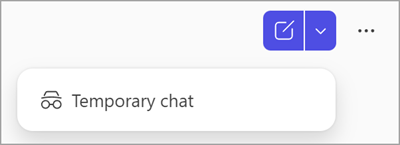
- من القائمة المنسدلة، حدد
 .
. - قم بالدردشة مع Copilot كما تفعل عادة.
كيف تتعامل Microsoft مع بيانات Copilot Memory؟
تتم معالجة ذاكرة Copilot بنفس العناية مثل بيانات العمل الأخرى في Microsoft 365 Copilot.
لمعرفة المزيد حول معايير معالجة البيانات Copilot Chat، راجع الأسئلة المتداولة حول Microsoft 365 Copilot Chat.
كيف أعمل حذف شيء يعرفه (كوبليوت) عني بالكامل؟
إذا كانت ذاكرة Copilot قيد التشغيل وتريد إزالة شيء تذكرته Copilot بالكامل، فستحتاج إلى اتخاذ خطوتين:
احذف الذاكرة المحفوظة من إعدادات الدردشة. تعرف على كيفية حذف الذكريات المحفوظة في حذف المعلومات من ذاكرة Copilot.
- وهذا يضمن أن Copilot لم يعد يحتفظ بالتفاصيل المحددة التي طلبت منها تذكرها.
يمكن حذف الذكريات من محفوظات الدردشة عن طريق إيقاف تشغيل إعداد تخصيص محفوظات الدردشة، الذي يحذف أي استدلالات قام بها Copilot من محادثات Copilot Chat السابقة، أو عن طريق الاتصال بمسؤول تكنولوجيا المعلومات. تعرف على كيفية حذف بيانات محفوظات الدردشة في كيف أعمل إيقاف تشغيل تخصيص Copilot استنادا إلى محفوظات الدردشة؟
- إذا تم تشغيل إعداد تخصيص محفوظات الدردشة مرة أخرى في غضون 30 يوما بعد الحذف، يضيف Copilot الذكريات المحذوفة من محفوظات الدردشة.
المزيد من الطرق للعمل مع Copilot Chat
بدء استخدام دردشة Microsoft 365 Copilot
اطرح الأسئلة واحصل على إجابات باستخدام دردشة Microsoft 365 Copilot
اللحاق بالأشياء بسرعة باستخدام Microsoft 365 Copilot Chat