ملاحظة
يتم حاليا طرح Microsoft Planner الجديدة للعملاء. إذا كانت تجربتك تبدو مختلفة عن الخطوات المذكورة في هذه المقالة، أو كنت تعمل من بيئة سحابة القطاع الحكومي (GCC) أو GCC High أو وزارة الدفاع (DoD)، فقم بالرجوع إلى الإرشادات الموجودة أسفل هذه الصفحة.
تعرف على المزيد حول Planner في الأسئلة المتداولة حول Planner.
باستخدام الخطط، يمكنك بسهولة إدارة حمل عمل الفريق، وتتبع العمل نحو أهداف الفريق، وتنظيم العمل في الدورات المتكررة باستخدام التخطيط السريع، وتتبع التبعيات على طريقة عرض المخطط الزمني، والمزيد.
إنشاء خطة جديدة
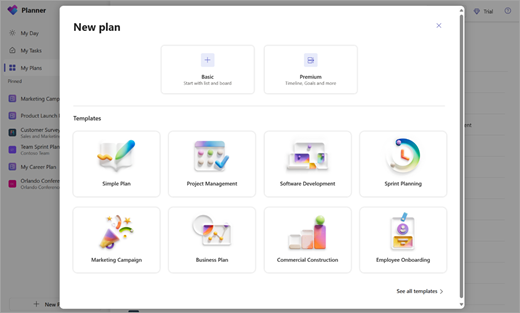
- حدد خطة جديدة في جزء التنقل الأيسر.
- في نافذة الخطة الجديدة قم بالتالي:
- حدد الخيار Basic أو Premium لبدء خطة من البداية، أو اختر أحد قوالبنا الجاهزة. هل لست متأكدا مما إذا كنت تريد البدء بالأساسي أم المتميز؟ انظر هنا لمقارنة الخطط الأساسية والمميزة.
- قم بتسمية خطتك واختر ما إذا كنت تريد تثبيتها في جزء التنقل الأيمن. يمكنك أيضا اختياريا اختياريا مشاركة خطتك عن طريق إضافتها إلى مجموعة. لاحظ أنه يمكنك مشاركة خطتك في أي وقت.
ملاحظة
إذا لم تقم بإضافة الخطة إلى مجموعة موجودة، فسيؤدي إنشاء خطة أيضاً إلى إنشاء مجموعة Microsoft 365. ينتقل عنوان البريد الإلكتروني الذي ينشئه Planner للخطة إلى محادثات المجموعة في Outlook.
- حدد إنشاء خطة.
إذا لم تستخدم Planner الجديد بعد أو تعمل من بيئة GCC High أو GCC أو DoD، فاستخدم الخطوات التالية.
إنشاء خطة جديدة
- حدد خطة جديدة في الجزء الأيمن.
- في نافذة الخطة الجديدة قم بالتالي:
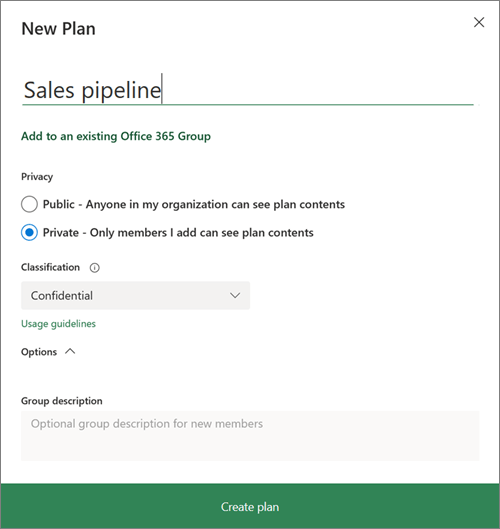
- اكتب اسماً للخطة.
وسيقوم Planner بإنشاء بريد إلكتروني لخطتك تلقائياً. ويمكنك استخدامه لإجراء مناقشات مع جميع أعضاء الخطة. - اختر الارتباط الذي تريد إضافته إلى مجموعة Microsoft 365 موجودة أو تخطي الارتباط إذا كنت تريد إنشاء مجموعة جديدة عند إنشاء هذه الخطة.
ملاحظة
إذا لم تقم بإضافة الخطة إلى مجموعة موجودة، فسيؤدي إنشاء خطة أيضاً إلى إنشاء مجموعة Microsoft 365. ينتقل عنوان البريد الإلكتروني الذي ينشئه Planner للخطة إلى محادثات المجموعة في Outlook.
- اجعل الخطة عامة إذا أردتها أن تظهر في نتائج البحث وأن يتمكن جميع الأشخاص في مؤسستك من رؤيتها، أو اجعلها خاصة إذا أردت ألا يتمكن أحد سوى الأعضاء من عرضها.
ملاحظة
عند إنشاء خطة عامة أو خاصة، فإنك تجعل مجموعة Microsoft 365 عامة أو خاصة. تعرّف على المزيد.
- حدد مستوى التصنيف الخاص بخطتك.
ملاحظة: إذا كنت لا ترى قسم التصنيف، فلا داعي للقلق. قد لا تستخدم مؤسستك إمكانية التصنيف. - لإدخال وصف فريد للخطة، حدد خيارات واكتب الاسم الذي تريده.
- حدد إنشاء خطة.
إضافة أشخاص إلى خطة
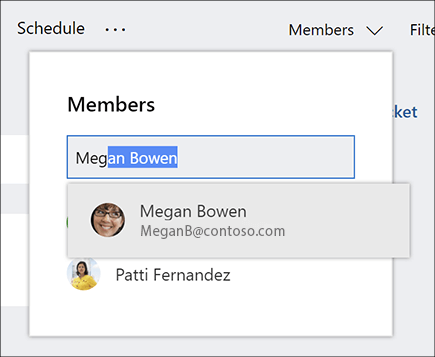
- حدد أعضاء في الزاوية العلوية اليسرى من نافذة Planner.
- ابدأ كتابة الاسم أو عنوان البريد الإلكتروني للشخص الذي تريد إضافته إلى الخطة من مؤسستك.
- حدد بطاقة الشخص عندما تظهر.
ملاحظة
هل تريد إضافة أشخاص من خارج مؤسستك إلى خطة؟ اطلع على إمكانية وصول الضيف في Microsoft Planner.
بعد إضافة الأشخاص والمهام إلى خطتك، يمكنك تعيين أشخاص إلى المهام.
إعداد مستودعات للمهام
أنشئ المستودعات لتنظيم المهام وتقسيمها إلى أمور مثل تدفقات الأعمال أو مراحل المشروع أو المواضيع.
- عرض لوحة الخطة.
- حدد إضافة مستودع جديد في الجانب الأيسر لأيٍ من المستودعات الموجودة.
- اكتب اسماً للمستودع ثم اضغط على مفتاح الإدخال Enter.
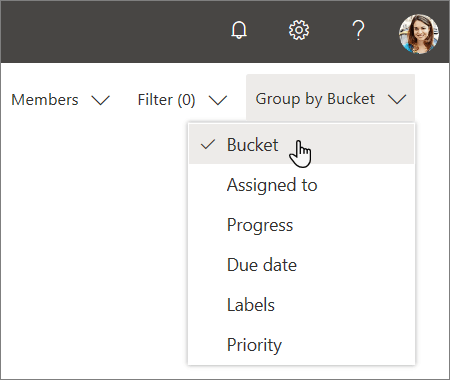
هل إضافة مستودع جديد غير ظاهرة لديك؟ قد تكون اللوحة مُجمعة بواسطة عنصر آخر.
تغيير تجميع المهام
- حدد التجميع حسب بالقرب من الزاوية العلوية اليسرى من لوحة الخطة.
- حدد المستودع.
هل تريد تغيير اسم مستودع؟ حدد اسم مستودع لإجراء التغييرات. يمكنك كذلك إعادة تسمية مستودع المهمة المطلوب تنفيذها بما تراه ملائماً أكثر!