ملاحظة
يتم حاليا نشر Microsoft Planner الجديد للعملاء. إذا كانت تجربتك تبدو مختلفة عن الخطوات المذكورة في هذه المقالة، أو كنت تعمل من بيئة سحابة القطاع الحكومي (GCC) أو GCC High أو وزارة الدفاع (DoD)، فقم بالرجوع إلى الإرشادات الموجودة أسفل هذه الصفحة.
تعرف على المزيد حول Planner في الأسئلة المتداولة حول Planner.
الوصول إلى Planner من خلال موقع ويب Planner
انتقل إلى planner.cloud.microsoft للوصول إلى Planner مباشرة من المستعرض.
الوصول إلى Planner من خلال صفحة Microsoft 365 الرئيسية
- انتقل إلى صفحة Microsoft 365 الرئيسية وسجل الدخول باستخدام الحساب الذي تريده.
- حدد مشغل التطبيق في أعلى نافذة المستعرض.
- اختر تجانب Planner في مشغل التطبيق.

تلميح
إذا لم تتمكن من رؤية الخيار Planner، فحدد المزيد من التطبيقات، ثم كل التطبيقات للعثور عليه.
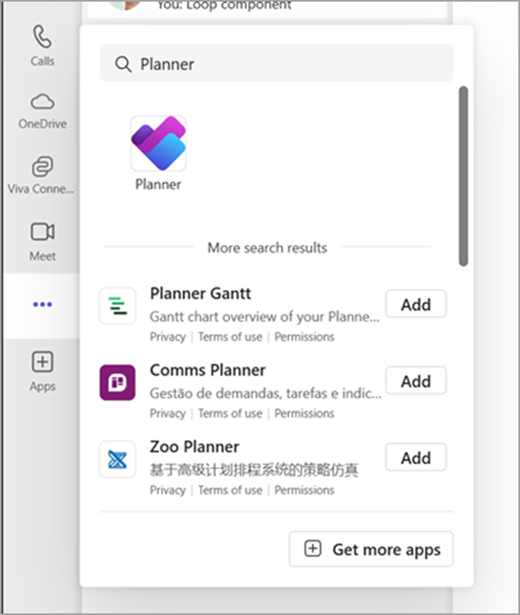
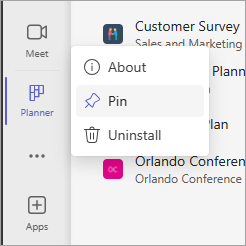
إذا لم تستخدم Planner الجديد بعد أو تعمل من بيئة GCC High أو GCC أو DoD، فاستخدم الخطوات التالية.
باستخدام Planner على الكمبيوتر الشخصي أو جهاز Mac أو الجهاز المحمول يمكنك القيام بالتالي:
- إنشاء خطط جديدة وتعيين مهام ومشاركة ملفات مع الآخرين.
- تنظيم العمل الجماعي والتعاون في العمل على المشاريع بطريقة بسيطة ومرئية.
- الدردشة مع الآخرين للبقاء على اطلاع بكل ما هو جديد.
- تتبع تقدم الفريق والبقاء على اطلاع بسير العمل من أي مكان ومن خلال أي جهاز.
تسجيل الدخول والاتصال
- اكتب http://office.com/signin أو https://admin.microsoft.com في شريط العنوان وقم بتسجيل الدخول باستخدام الحساب الذي تريده.
- على صفحة Microsoft 365 الرئيسية، حدد مشغل التطبيق
 في أعلى نافذة المستعرض.
 - حدد تجانب Planner في مُشغّل التطبيق أو في الصفحة الرئيسية.
ملاحظة: إذا لم يظهر الخيار Planner، فقد تحتاج إلى تحديد جميع التطبيقات أو استكشاف جميع تطبيقاتك للعثور عليه.

فتح خطة موجودة بالفعل
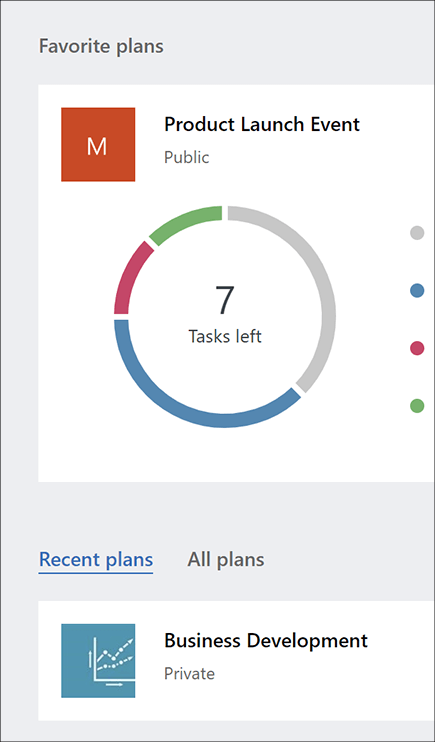
- حدد خطة موجودة بالفعل ضمن قسم الخطط المفضلة أو الخطط الحديثة أو كل الخطط.