
ما تحتاجه
للتفاعل مع الوكلاء في SharePoint، تحتاج إلى:
- ترخيص Microsoft 365 Copilot
- أو تمكين خدمة الدفع أولا بأول لهؤلاء الوكلاء من قبل مؤسستك
بعض الأمثلة
يؤدي التفاعل مع الوكلاء في SharePoint إلى تبسيط التفاعل البديهي مع موقعك وصفحاتك وملفاتك، مما يعزز التعاون مع زملائك في الفريق. فيما يلي بعض الأمثلة:
- يريد أخصائي توظيف في إدارة الموارد البشرية إجراء فحص سريع للمرشحين لمنصب مدرس بعد المدرسة. يمكنهم أن يطلبوا من العامل إنشاء جدول استنادا إلى السير الذاتية الموجودة لديهم في مكتبة المستندات. يمكن لهذا الجدول سرد معلومات كل مرشح، مثل: الأسماء، والخبرات، والتعليم، والمهارات، ومعلومات جهة الاتصال. يمكنه أيضًا طرح أسئلة مُحدَّدة حول هذه المستندات، مثل:
Among these candidates, who has worked in school settings? - يمكن لمدير المبيعات الاستفادة من مقترحات المنتجات والنظرات العامة على الأداء لفهم المنتجات فهمًا أفضل والتواصل مع العملاء المحتملين بشأن فوائدها:
Give me a 5-minute elevator pitch about products X for me to present to the client next week. - يمكن لمصمم تعليمي مختص بتطوير التعلم والتطوير المهني بالمؤسسة إنشاء مخطط تفصيلي لدورة تدريبية استنادًا إلى الملفات المتعلقة بمنتجٍ ما:
Please create a course outline for a one-hour long course to teach internal sales professionals about this product, and how to communicate its benefit with potential customers.
فلنجرب ذلك:
سجِّل دخولك إلى موقع SharePoint باستخدام حساب العمل أو المؤسسة التعليمية.
افتح جزء دردشة العامل: في أي موقع أو صفحة أو مكتبة مستندات في SharePoint، اختر أيقونة العامل في التنقل العام (في أعلى اليمين). يفتح جزء الدردشة على الجانب الأيسر من الشاشة مع العامل الرئيسي لهذا الموقع، الذي اختاره مالك الموقع. هذا إما العامل الجاهز أو عامل مخصص. ستتم تسمية العامل الجاهز بعد الموقع أو لمستأجري المعاينة العامة "Copilot in SharePoint"، المسمى Copilot.
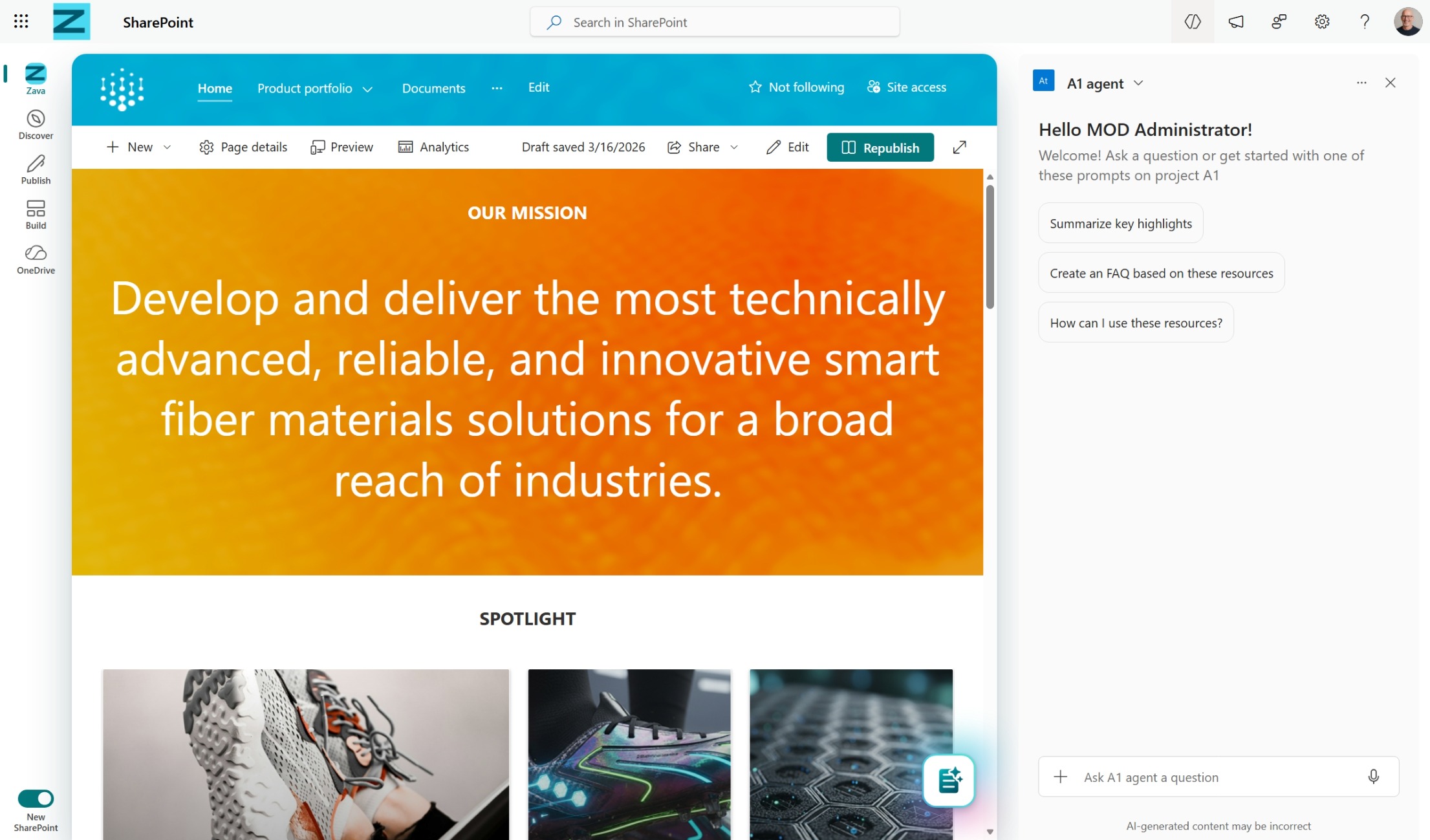
بدء طرح الأسئلة: ابدأ بطرح أسئلة حول الموقع أو المستندات عن طريق الاختيار من المطالبات المقترحة أو كتابة المطالبات الخاصة بك. يمكنك أن تطلب من العامل تلخيص المستندات، وإعطائك نقطة الاتصال لمشروع ما، وإخبارك بأحدث التحديثات. اطرح أسئلة للمتابعة إذا لزم الأمر.
الرجوع إلى ملفات معينة في الدردشة
عند التفاعل مع الوكلاء، يمكنك الرجوع إلى ملفات معينة بطريقتين:
- مع تحديد ملفات معينة من مكتبة مستندات، اطرح أسئلة حولها:
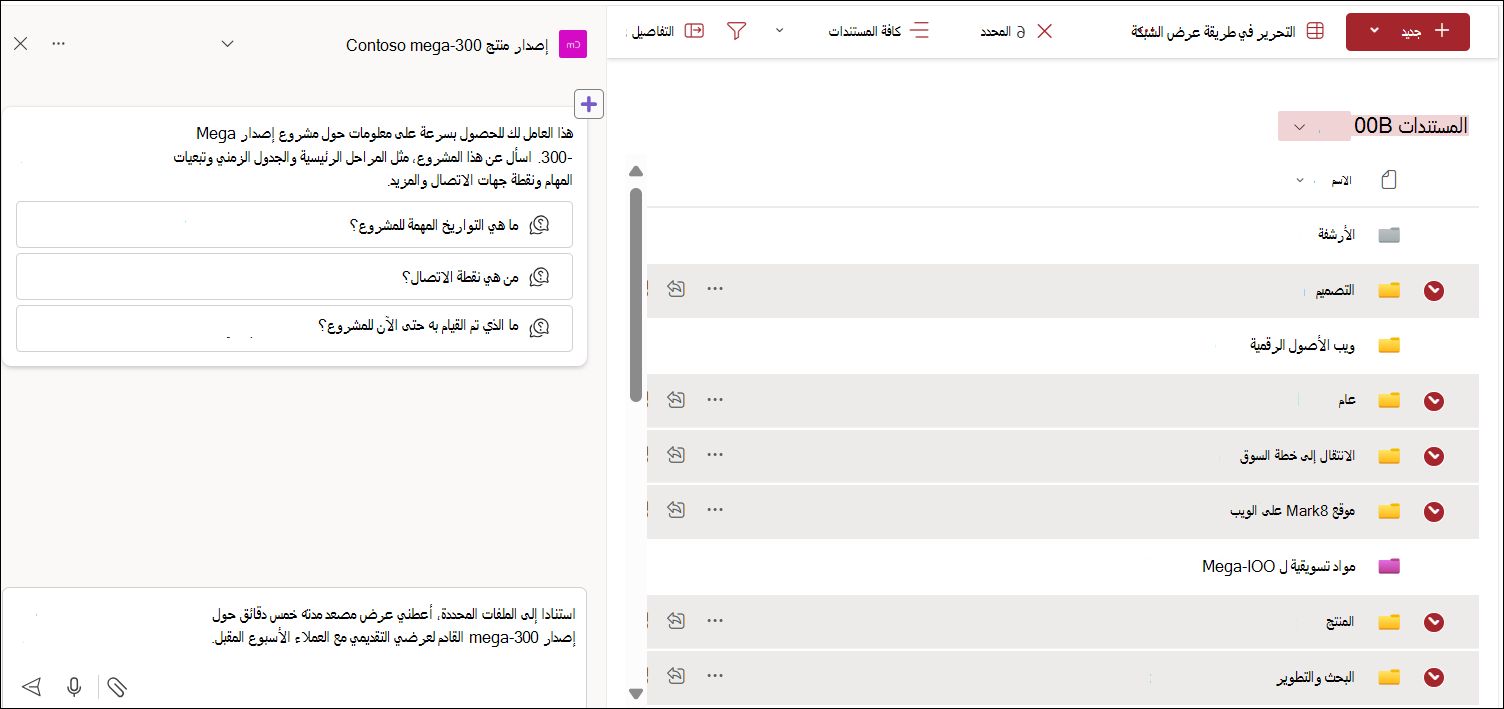
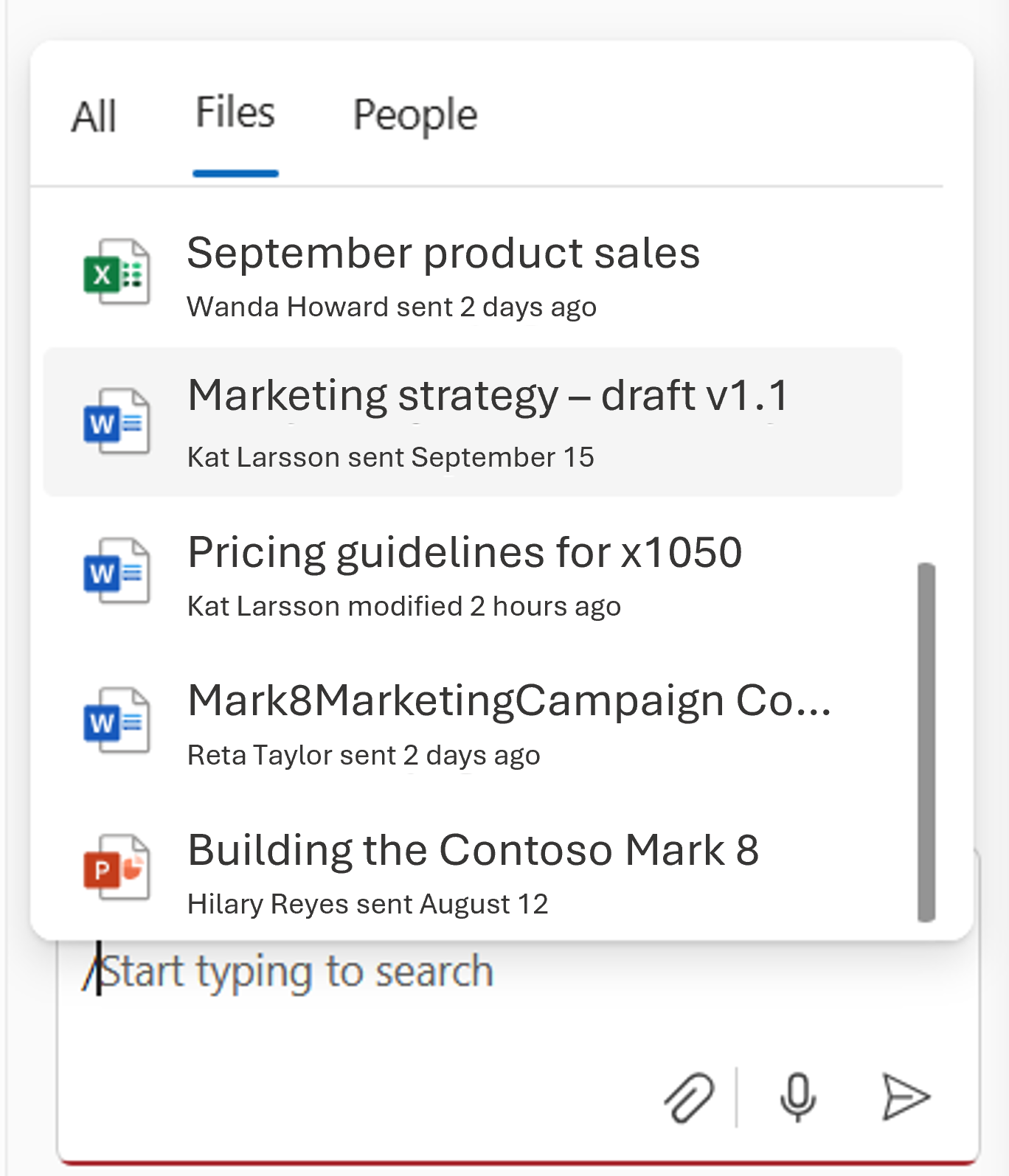
- حدد ملفا بالنقر فوق الأيقونة + أو باستخدام محدد '
/' في الدردشة:
إدارة محفوظات الدردشة
يمكنك فقط رؤية الدردشة مع الوكلاء. يمكنك إعادة تسمية عنصر محفوظات الدردشة. عند اختيار محفوظات دردشة، يتحول العامل الحالي إلى العامل المستخدم في محفوظات الدردشة.
يمكنك حذف محفوظات الدردشة من جزء الدردشة. يمكنك اختيار حذف محفوظات الدردشة لمحادثةٍ معينة، أو يمكنك حذف محفوظات الدردشة لجميع الدردشات.
أنواع الملفات المعتمدة
حاليا، يمكنك الدردشة مع الوكلاء في SharePoint حول الملفات في أنواع الملفات التالية:
- مستندات Office: DOC وDOCX وPPT وPPTX وXLSX
- تنسيقات Microsoft 365 الجديدة: FLUID، LOOP
- التنسيقات العالمية: PDF وTXT وRTF
- ملفات الويب: ASPX وHTM وHTML
- تنسيقات OpenDocument: ODT وODP
سيتوفر الدعم لتنسيقات الملفات التالية قريبا:
- الصور
- تسجيلات الاجتماعات ومقاطع الفيديو الأخرى
- دفاتر ملاحظات OneNote
يدعم الوكلاء في SharePoint أيضا تحديد الصفحات أو القوائم. من أداة انتقاء الملفات، يمكنك تحديد صفحات ASPX معينة من مكتبة صفحات الموقع. وبالمثل، سيكون هناك محور داخل نافذة المنتقي لتحديد قوائم معينة من هذا الموقع.
ملاحظة
- لا يرد الوكلاء إلا على أسئلتك باستخدام معلومات من المواقع والصفحات والملفات التي لديك حق الوصول إليها بالفعل ويتم تضمينها كمصادر للعامل. لهذا السبب، قد تكون إجابتك من العامل محدودة في بعض الأحيان. إذا كنت بحاجة إلى وصول إضافي، فالرجاء الاتصال بمسؤول الموقع لديك.
- عندما يتم تضمين موقع مركز SharePoint كمصدر للعامل، فإنه يتضمن تلقائيا المواقع المقترنة به. سيستخدم وكيلك معلومات من كل من موقع المركز والمواقع المرتبطة به للاستجابة.
الأسئلة المتداولة ومعالجة البيانات
لمعرفة المزيد حول العوامل، راجع الأسئلة المتداولة.
لمزيد من المعلومات حول كيفية عمل Microsoft 365 Copilot، راجع البيانات والخصوصية والأمان Microsoft 365 Copilot.