

الملخص
يمكن تخصيص الماوس بطرق مختلفة في Windows. على سبيل المثال، يمكن تبديل وظائف أزرار الماوس، ويمكن جعل مؤشر الماوس أكثر وضوحا، ويمكن تغيير سرعة التمرير لعجلة الماوس.
حدد المهمة المطلوبة لتغيير وظائف الماوس من القائمة التالية:
تعيين زر الماوس الأساسي
لتعيين زر الماوس الأساسي:
حددإعدادات
 >البدء
 >Bluetooth & الأجهزة
 >الماوس
 .
استخدم القائمة المنسدلة الموجودة بجانب
زر الماوس الأساسي لتحديد إما اليسار أو اليمين.
تغيير سرعة مؤشر الماوس
لتغيير سرعة مؤشر الماوس:
حددإعدادات
>البدء>Bluetooth & الأجهزة>الماوس.في نافذة الماوس لأجهزة > Bluetooth & ، استخدم شريط التمرير الموجود بجانب سرعة مؤشر الماوس لتعيين سرعة مؤشر الماوس.
زيادة دقة المؤشر
لجعل المؤشر أكثر دقة عندما يتحرك الماوس ببطء:
حددإعدادات
>البدء>Bluetooth & الأجهزة>الماوس.في نافذة ماوس أجهزة > Bluetooth &، تأكد من تشغيلتحسين دقة المؤشر.
تغيير طريقة عمل مؤشر الماوس
بالإضافة إلى تغيير سرعة مؤشر الماوس، يمكن أيضا تغيير سلوكيات مؤشر الماوس الأخرى:
حددإعدادات
>البدء>Bluetooth & الأجهزة>الماوس.ضمن الإعدادات ذات الصلة، حدد إعدادات الماوس الإضافية.
في نافذة خصائص الماوس التي تفتح، حدد علامة التبويب "خيارات المؤشر ":
لتسريع تحديد اختيار عند ظهور مربع حوار، ضمن "انطباق إلى"، حدد خانة الاختيار نقل المؤشر تلقائيا إلى الزر الافتراضي في مربع حوار .
ملاحظة
قد لا تدعم بعض التطبيقات هذه الميزة.
لتسهيل العثور على المؤشر عند تحريكه، ضمن الرؤية، حدد خانة الاختيار عرض ذيول المؤشر . إذا أردت، حرك شريط التمرير نحو القصير أو الطويل لتقليل طول سجل المؤشر أو زيادته.
للتأكد من أن المؤشر لا يمنع عرض النص الذي تتم كتابته، ضمن الرؤية، حدد خانة الاختيار إخفاء المؤشر أثناء الكتابة .
بمجرد تعيين سلوكيات مؤشر الماوس على النحو المطلوب، حدد الزر "موافق".
تغيير سرعة النقر المزدوج
لتغيير سرعة النقر المزدوج للماوس:
حددإعدادات
>البدء>Bluetooth & الأجهزة>الماوس.ضمن الإعدادات ذات الصلة، حدد إعدادات الماوس الإضافية.
في نافذة خصائص الماوس التي تفتح:
- تأكد من تحديد علامة التبويب " أزرار ".
- ضمن مقطع سرعة النقر المزدوج ، استخدم شريط تمرير Speed: لضبط سرعة النقر المزدوج.
- بمجرد تعيين سرعة النقر المزدوج كما هو مطلوب، حدد الزر "موافق".
تغيير طريقة عمل عجلة الماوس
حددإعدادات
>البدء>Bluetooth & الأجهزة>الماوس.في نافذة الماوس لأجهزة > Bluetooth & ، ضمن قسم التمرير :
- استخدم القائمة المنسدلة الموجودة بجانب "تدوير عجلة الماوس" للتمرير إما إلى التمرير عبر خطوط متعددة في كل مرة أو التمرير بمقدار شاشة واحدة في كل مرة.
- استخدم شريط التمرير الموجود بجوار "الأسطر" للتمرير في كل مرة لتعيين عدد الأسطر التي تقوم الشاشة بالتمرير بها لكل درجة من حركة عجلة الماوس.
- للتمرير عبر نافذة غير نشطة بمجرد المرور فوقها، تأكد من تشغيل التمرير عبر نوافذ غير النشطة عند المرور فوقها.
- استخدم القائمة المنسدلة الموجودة بجوار اتجاه التمرير لتعيين اتجاه التمرير إما إلى تمرير الحركة لأسفل أو تمرير حركة لأسفل لأعلى.
لتغيير كيفية عمل التمرير الأفقي:
حددإعدادات
>البدء>Bluetooth & الأجهزة>الماوس.ضمن الإعدادات ذات الصلة، حدد إعدادات الماوس الإضافية.
في نافذة خصائص الماوس التي تفتح:
حدد علامة التبويب العجلة .
ضمن التمرير الأفقي، أدخل عدد الأحرف المراد تمريرها أفقيا عند إمالة العجلة إلى اليسار أو اليمين.
ملاحظة
يجب أن يدعم الماوس التمرير الأفقي حتى يتم تطبيق هذا الإعداد.
حدد الزر موافق.
البحث عن مؤشر الماوس
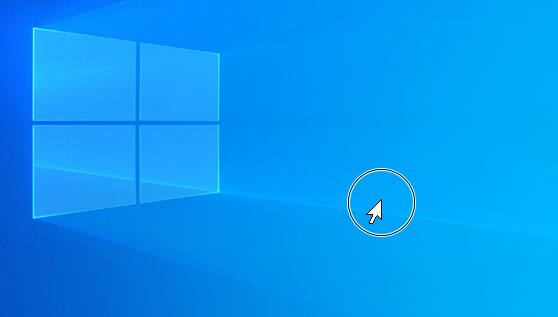
يوفر لك Windows طريقة سريعة للعثور على مؤشر الماوس عن طريق وضع دوائر حوله عند الضغط على مفتاح CTRL على لوحة المفاتيح. لتمكين هذا الخيار:
على جهاز Windows، حددإعدادات
 >البدء>Bluetooth & الأجهزة>الماوس.
ضمن الإعدادات ذات الصلة، حدد إعدادات الماوس الإضافية.
في نافذة خصائص الماوس التي تفتح:
- حدد علامة التبويب "خيارات المؤشرات ".
- ضمن قسم الرؤية ، حدد خانة الاختيار إظهار موقع المؤشر عند الضغط على المفتاح CTRL.
- حدد الزر موافق.
لمشاهدته أثناء العمل، حدد مفتاح CTRL على لوحة المفاتيح.
تشغيل ClickLock
يسمح ClickLock بتمييز العناصر أو سحبها دون الضغط باستمرار على زر الماوس. لتمكين ClickLock:
حددإعدادات
>البدء>Bluetooth & الأجهزة>الماوس.ضمن الإعدادات ذات الصلة، حدد إعدادات الماوس الإضافية.
في نافذة خصائص الماوس التي تفتح:
- تأكد من تحديد علامة التبويب " أزرار ".
- ضمن قسم ClickLock ، حدد خانة الاختيار تشغيل ClickLock .
- حدد الزر موافق.
تغيير مظهر مؤشر الماوس
لتغيير شكل مؤشر الماوس:
حددإعدادات
>البدء>، إمكانية الوصول >، مؤشر الماوس، واللمس
 .
في قسم مؤشر الماوس من مؤشر ماوس إمكانية وصول ذوي الاحتياجات > الخاصة ونافذة اللمس :
- يمكنك تغيير مظهر مؤشر الماوس ضمن
 نمط مؤشر الماوس.
- يمكنك تغيير حجم المؤشر باستخدام الشريحة الموجودة بجانب "الحجم".
- يمكنك تغيير مظهر مؤشر الماوس ضمن
للحصول على خيارات إضافية لتغيير مظهر مؤشر الماوس:
حددإعدادات
>البدء>Bluetooth & الأجهزة>الماوس.ضمن الإعدادات ذات الصلة، حدد إعدادات الماوس الإضافية.
في نافذة خصائص الماوس التي تفتح، حدد علامة التبويب المؤشرات :
- لإضفاء مظهر جديد على كل المؤشرات، حدد القائمة المنسدلة ضمن "النظام"، ثم حدد مخططا جديدا لمؤشر الماوس.
- لتغيير مؤشر فردي، ضمن تخصيص، حدد المؤشر لتغييره من القائمة، وحدد استعراض، وحدد المؤشر المطلوب، ثم حدد فتح.
بمجرد تغيير مؤشر الماوس حسب الرغبة، حدد الزر موافق .
 >الماوس