
يمكن مشاركة الطابعات المثبتة على جهاز Windows مع أجهزة Windows الأخرى على نفس الشبكة، مما يسمح لعدة مستخدمين بالطباعة دون تثبيت الطابعة على كل كمبيوتر شخصي. لمشاركة طابعة في Windows، يجب أن تكون الطابعة:
- متصل بجهاز Windows أساسي.
- يجب تشغيل الجهاز وتوصيه بالشبكة.
- يجب تمكين مشاركة الطابعة.
بمجرد إعداد المشاركة، يمكن لأجهزة Windows الأخرى الاتصال بالطابعة المشتركة واستخدامها بشكل طبيعي.
هام
قبل محاولة مشاركة طابعة على الشبكة، تأكد من تثبيت الطابعة والعمل على جهاز Windows الأساسي.
التحقق من أن الشبكة عبارة عن شبكة خاصة
لمشاركة طابعة بشكل صحيح عبر شبكة موثوق بها، يجب تعيين الشبكة كخاصة. للتحقق من تعيين الشبكة الموثوق بها الحالية إلى خاص، أو لتعيينها إلى خاص، اتبع الخطوات التالية:
تحذير
تأكد من أن الشبكة التي يتم تعيينها كخاصة في الخطوات التالية هي شبكة موثوق بها.
حدد Start
 ثم حدد Settings
 >Network & Internet
 .
.أو
حدد اختصار الإنترنت & الشبكة التالي:
في نافذة الشبكة & الإنترنت ، حدد إما Wi-Fi
أو Ethernet .
.إذا كانت شبكتك مدرجة في جزء Wi-Fi أو Ethernet، فحددها.
ضمن نوع ملف تعريف الشبكة، حدد شبكة خاصة.
تشغيل إعدادات المشاركة
عادة ما يتم تشغيل إعدادات مشاركة الأجهزة، بما في ذلك الطابعات، بشكل افتراضي للشبكات الخاصة . للتحقق من تشغيل إعدادات المشاركة، أو لتشغيلها إذا تم إيقاف تشغيلها، اتبع الخطوات التالية:
حدد Start
ثم حدد Settings>Network & internet .أو
حدد اختصار الإنترنت & الشبكة التالي:
في نافذة الشبكة & الإنترنت ، حدد إعدادات الشبكة المتقدمة.
في نافذة Advanced network settings ، حدد Advanced sharing settings.
في نافذة إعدادات المشاركة المتقدمة، قم بتوسيع قسم الشبكات الخاصة، ثم تأكد من تشغيل كل من اكتشاف الشبكةومشاركة الملفات والطابعات.
ملاحظة
إذا ظهرت نافذة التحكم في حساب المستخدم ، فأدخل اسم مستخدم وكلمة مرور لحساب له امتيازات المسؤول على جهاز Windows، ثم حدد الزر نعم .
مشاركة الطابعة على جهاز Windows الأساسي
حدد بدء
ثم حدد الإعدادات الإعدادات>Bluetooth & الأجهزة >& الماسحات الضوئية
 .
.أو
حدد اختصار الطابعات & الماسحات الضوئية التالية:
في نافذة الطابعات & الماسحات الضوئية ، حدد الطابعة المطلوبة لمشاركتها.
<في نافذة الطابعة>، حدد خصائص الطابعة.
في نافذة خصائص الطابعة، حدد علامة التبويب مشاركة .
في علامة التبويب مشاركة :
حدد تغيير خيارات المشاركة.
ملاحظة
إذا ظهرت نافذة التحكم في حساب المستخدم ، فأدخل اسم مستخدم وكلمة مرور لحساب له امتيازات المسؤول على جهاز Windows، ثم حدد الزر نعم .
حدد مشاركة هذه الطابعة.
لاحظ اسم مشاركة الطابعة. يتم استخدام اسم المشاركة هذا عند إعداد الطابعة المشتركة على أجهزة Windows الأخرى. إذا رغبت في ذلك، يمكن تغيير اسم مشاركة الطابعة.
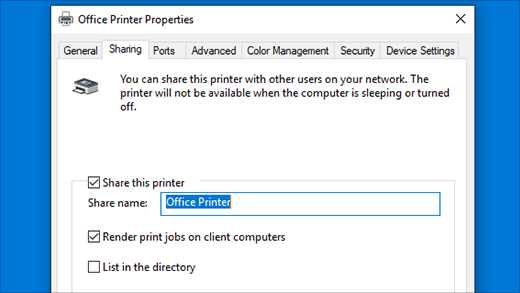
عند الانتهاء، حدد موافق.
تحديد اسم جهاز Windows الأساسي أو عنوان IP الخاص به
يجب تحديد اسم أو عنوان IP لجهاز Windows الأساسي قبل تثبيت الطابعة المشتركة على أجهزة Windows الأخرى.
على جهاز Windows حيث تكون الطابعة متصلة مباشرة، حدد Start
ثم حدد Settings>System >About
 .
.أو
حدد اختصار About التالي:
في نافذة System > About ، يمكن العثور على اسم جهاز Windows الأساسي ضمن مواصفات الجهاز بجوار اسم الجهاز. دون هذا الاسم للاستخدام عند إعداد الطابعة المشتركة على أجهزة Windows الأخرى.
حدد عنوان IP لجهاز Windows الأساسي:
على جهاز Windows حيث تكون الطابعة متصلة مباشرة، حدد Start
ثم حدد Settings>Network & internet .أو
حدد اختصار الإنترنت & الشبكة التالي:
في نافذة الشبكة & الإنترنت ، حدد إما Wi-Fi
أو Ethernet .إذا كانت شبكتك مدرجة في جزء Wi-Fi أو Ethernet، فحددها.
مرر لأسفل لمشاهدة عنوان IP لجهاز Windows الأساسي الموجود بجوار عنوان IPv4:. دون عنوان IP هذا للاستخدام عند إعداد الطابعة المشتركة على أجهزة Windows الأخرى.
تثبيت الطابعة المشتركة على أجهزة Windows الأخرى
لتثبيت الطابعة التي تمت مشاركتها على جهاز Windows آخر في نفس الشبكة الخاصة:
على جهاز Windows آخر على نفس الشبكة الخاصة مثل جهاز Windows الأساسي، حدد بدء
ثم حدد الإعدادات الإعدادات>Bluetooth & الأجهزة>& الماسحات الضوئية .أو
حدد اختصار الطابعات & الماسحات الضوئية التالية:
في نافذة Printers & Scanners ، حدد Add device بجوار Add a printer & scanner.
يتم عرض قائمة بالطابعات. قد يستغرق الأمر بضع دقائق حتى تنتهي قائمة الطابعات من تعبئتها. بجوار الطابعة المطلوبة، حدد إضافة جهاز. يتم تثبيت الطابعة.
إذا لم يتم عرض الطابعة المطلوبة، إلى جانب الطابعة التي أريدها غير مدرجة، فحدد إضافة جهاز جديد يدويا. في نافذة إضافة طابعة التي تفتح:
حدد تحديد طابعة مشتركة بالاسم.
أدخل اسم أو عنوان IP لجهاز Windows الأساسي مع اسم مشاركة الطابعة باستخدام أحد هذه التنسيقات:
بدلا من ذلك، يمكن استخدام الزر استعراض لتحديد جهاز Windows الأساسي والطابعة المشتركة.تلميح
يمكن الحصول على اسم وعنوان IP لجهاز Windows الأساسي باتباع الخطوات الواردة في القسم تحديد اسم أو عنوان IP لجهاز Windows الأساسي. تم تعيين اسم مشاركة الطابعة في المقطع مشاركة الطابعة على جهاز Windows الأساسي. إذا فشلت إضافة الطابعة بالاسم، فحاول إضافة عنوان IP بدلا من ذلك، والعكس صحيح.
- \\computer_name\printer_name
- \\ip_address\printer_name
- http://computer_name/printer_name/.printer
- http://ip_address/printer_name/.printer
إذا تمت مطالبتك بذلك، فأدخل بيانات الاعتماد لجهاز Windows الأساسي.
حدّد التالي. تظهر نافذة تثبيت طابعة Windows وتثبت الطابعة.
عند انتهاء تثبيت الطابعة بنجاح، حدد التالي ثم إنهاء.


