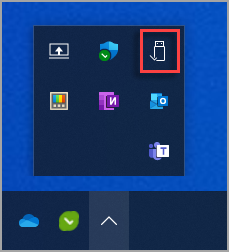
لتجنب فقدان البيانات، قم دائما بإزالة الأجهزة بأمان مثل محركات أقراص USB المحمولة أو محركات الأقراص الثابتة الخارجية قبل قطع الاتصال بها. في Windows، يمكنك استخدام إزالة الأجهزة بأمان كما هو موضح أدناه.
استخدام أيقونة علبة النظام
في منطقة علبة النظام في شريط المهام، انقر بزر الماوس الأيمن فوق أيقونة إزالة الأجهزة وإخراج الوسائط بأمان .
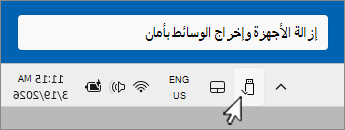
إذا لم تكن أيقونة إزالة الأجهزة وإخراج الوسائط بأمان مرئية، فحدد إظهار الأيقونات المخفية
 أولا، ثم انقر بزر الماوس الأيمن فوق أيقونة إزالة الأجهزة وإخراج الوسائط بأمان .
تلميح
إذا كانت أيقونة إزالة الأجهزة وإخراج الوسائط بأمان لا تزال غير مرئية بعد تحديد إظهار الأيقونات المخفية
، فشاهد المقطع إضافة أيقونة إزالة الأجهزة بأمان وإخراج الوسائط إلى علبة النظام أدناه لإضافتها إلى علبة النظام.في القائمة المنبثقة، حدد إخراج <جهاز> لجهاز الجهاز الذي يجب إزالته.
يتم عرض الإعلام Safe To Remove Hardware ويختفي الجهاز من قائمة Remove Safely Hardware and Eject Media . يمكن إزالة الجهاز بأمان.
إضافة أيقونة إزالة الأجهزة وإخراج الوسائط بأمان إلى علبة النظام
انقر بزر الماوس الأيمن فوق شريط المهام وحدد
 إعدادات شريط المهام.
أو
حدد اختصار شريط مهام التخصيص > التالي:
في نافذة شريط مهام التخصيص>، حدد أيقونات علبة النظام الأخرى لتوسيعها.
قم بالتمرير للعثور على إزالة الأجهزة بأمان وإخراج الوسائط.
تأكد من تشغيلإزالة الأجهزة وإخراج الوسائط بأمان.
يجب أن تظهر الآن أيقونة إزالة الأجهزة وإخراج الوسائط بأمان في منطقة علبة النظام في شريط المهام.
ملاحظة
قد لا تظهر أيقونة إزالة الأجهزة وإخراج الوسائط بأمان في منطقة علبة النظام في شريط المهام في الظروف التالية:
- جهاز قابل للإزالة غير متصل بجهاز Windows.
- لا يتعرف جهاز Window على الجهاز الذي يجب إزالته.
استخدام تطبيق الإعدادات لإزالة جهاز
حدد Start
 ثم حدد Settings SettingsApp
 >Bluetooth & devices
 >Devices
 .
.أو
حدد اختصار أجهزة > & Bluetooth التالي:
في نافذة اختصار أجهزة > & Bluetooth ، ضمن قسم الأجهزة الأخرى ، ابحث عن الجهاز الذي يجب إزالته.
بمجرد العثور على الجهاز المطلوب، حدده لتوسيعه.
بجوار إزالة هذا الجهاز، حدد إزالة. تأكد من أن Remove هو الجهاز الموجود أسفل الجهاز الذي يجب إزالته مباشرة.
بمجرد اختفاء الجهاز من قسم الأجهزة الأخرى ، يمكن إزالته بأمان.