تلميح: هل الفيديو ليس بلغتك؟ حاول تحديد زر التسميات التوضيحية المغلقة .
.
ملاحظة
بالنسبة للتعليقات الحديثة، قد تحتاج إلى النقر فوق الزر المزيد من إجراءات مؤشر الترابط (...) على التعليق ثم اختر حذف تعليق.
حتى إذا تم إيقاف تشغيل "التغييرات المتعقبة" حالياً، يوجد احتمال أن المستند الخاص بك يحتوي على تسطير ملون بلون ويتوسطه خط، مما يشير إلى أن هناك إدراجات ومحذوفات تم إدخالها كاقتراحات أثناء تشغيل "تعقب التغييرات".
تكون العلامات مرئية لأي شخص يختار "علامات بسيطة" أو "كافة العلامات" في قسم "العلامات" في علامة التبويب "مراجعة ".
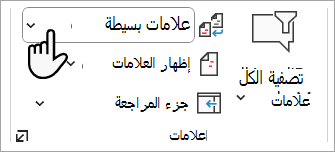
يمكنك إزالة العلامات عن طريق قبول التغييرات أو رفضها. استخدم الأزرار الموجودة في قسم التعقب في علامة التبويب مراجعة .
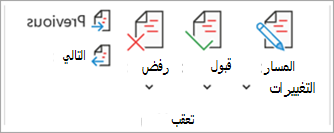
- الاختيارات السابق والتالي تنقلك من تغيير إلى آخر.
- الاختيار قبول سيؤدي إلى إدخال تغييرات دائمة.
- الاختيار رفض يخلّصك من التغيير.
تلميح
تدرب على تعقب التغييرات وميزات التعاون الأخرى في Word عن طريق تنزيل دليل تعلم التعاون في Word هذا.
تلميح
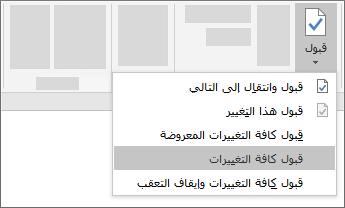
لقبول التغييرات أو رفضها كلها في وقت واحد، انقر فوق السهم الموجود على الزر قبول أو رفض ، ثم اختر قبول كافة التغييرات أو رفض كافة التغييرات.