
تلميح: هل الفيديو ليس بلغتك؟ حاول تحديد زر التسميات التوضيحية المغلقة .
.
لتحرير ملف PDF، افتحه في Word. يعمل هذا بشكل أفضل مع ملفات PDF التي تكون في الغالب نصا. لن يتم تنسيق ملفات PDF لفصول الكتاب أو شيء يشبه مخطوطة من ناسخ بشكل جيد في Word.
- انتقل إلى فتح الملف>.
- ابحث عن ملف PDF وافتحه (قد تحتاج إلى تحديد استعراض والعثور على ملف PDF في مجلد).
- يخبرك Word أنه سيقوم بعمل نسخة من ملف PDF وتحويل محتوياته إلى تنسيق يمكن Word عرضه. لن يتم تغيير ملف PDF الأصلي على الإطلاق. حدّد موافق.
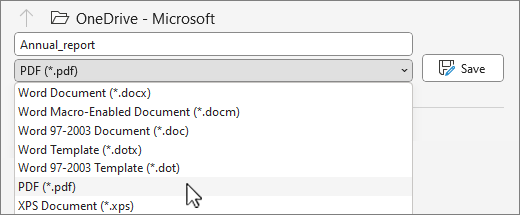
- بعد عمليات التحرير، يمكنك حفظه كملف Word أو ملف PDF. في القائمة حفظ ، اختر نوع المستند في القائمة المنسدلة حفظ باسم وحدد موافق.
ملاحظة
قد لا تتطابق الصفحات في المستند المحوّل مع صفحات المستند الأصلي بشكل تام. مثلاً، قد يتم فصل الصفحات والأسطر في مواقع مختلفة.
تحويل أو حفظ إلى PDF
- انتقل إلى تصدير>إنشاء مستند> PDF/XPSإنشاء PDF/XPS.
- حدد المكان الذي تريد حفظ المستند فيه، مثل OneDrive.
- حدد خيارات... لتغيير الخصائص.
- حدد نشر.