تلميح: هل الفيديو ليس بلغتك؟ حاول تحديد زر التسميات التوضيحية المغلقة .
.
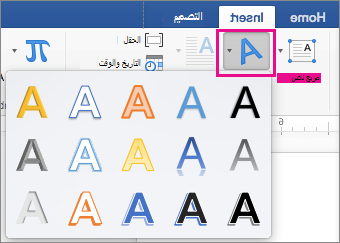
الانتقال إلى إدراج>WordArt
اختر نمط WordArt الذي تريده.
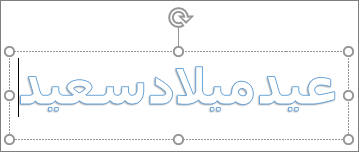
اكتب النص.
ملاحظة
لتحويل النص الموجود إلى WordArt، حدد النص، ثم حدد إدراج>WordArt.
تغيير اللون
حدد نص WordArt لتغييره.
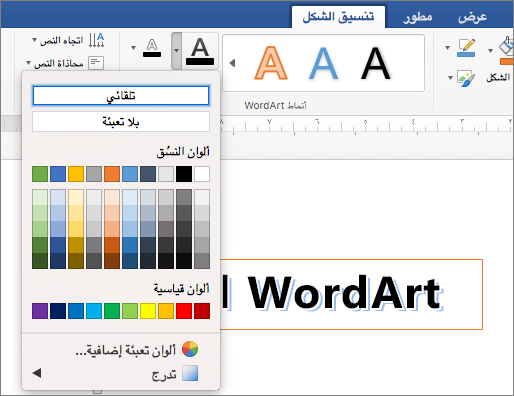
في تنسيق الشكل أو تنسيق أدوات الرسم، حدد تعبئة النص أو المخطط التفصيلي للنص، واختر اللون الذي تريده.
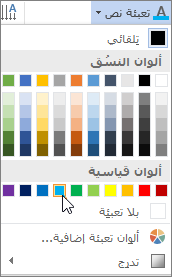
انقر أو اضغط خارج مربع النص لرؤية التأثير.
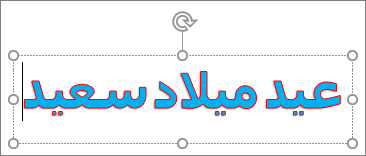
اختيار تأثير النص
حدد نص WordArt لتغييره.
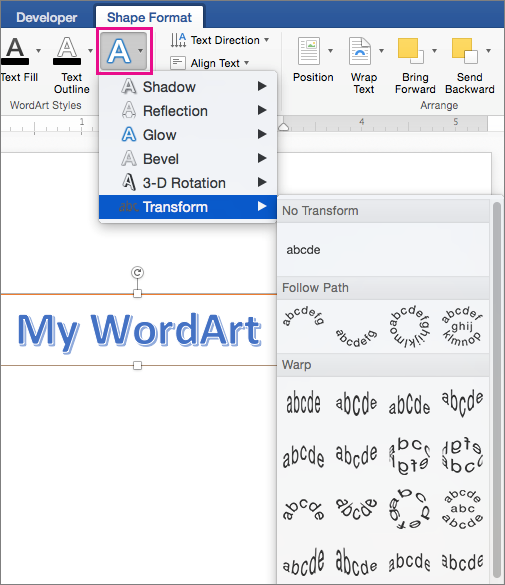
انتقل إلى تنسيق الشكل أوتحويلتأثيرات> النص بتنسيق> أدوات الرسم.
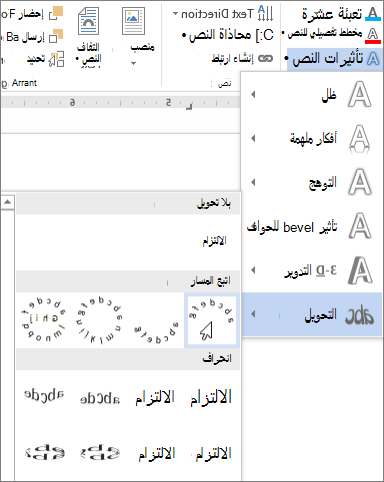
اختر التأثير الذي تريده.
انقر خارج مربع النص لرؤية التأثير.
لمزيد من البحث حول تشكيل WordArt، راجع منحنى النص حول دائرة أو شكل آخر.
إجراء الاستدارة
حدد WordArt، ثم اسحب مقبض التدوير الدائري في أعلى المربع.
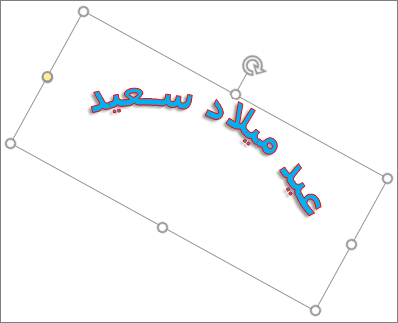
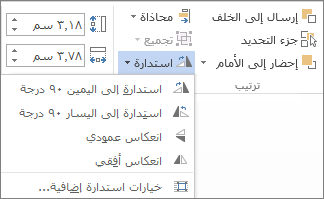
لعكس WordArt أو تدويره بمقدار 90 درجة، انتقل إلى تنسيق الشكل أو تنسيق أدوات> الرسماستدارة، ثم حدد خيارا.
تغيير الخط
- حدد نص WordArt لتغييره.
- انتقل إلى الصفحة الرئيسية وحدد خيارات مثل نمط الخط أو حجم الخط أو التسطير.
حذف WordArt
انقر نقراً مزدوجاً فوق نص WordArt الذي تريد إزالته، ثم اضغط على Delete.