
هذه المقالة مخصصة للأشخاص الذين يرغبون في التحكم في جهاز الكمبيوتر الشخصي الخاص بهم وكتابة نصوص باستخدام صوتهم مع Windows. تشكل هذه المقالة جزءاً من دعم إمكانية وصول ذوي الاحتياجات الخاصة لمجموعة محتويات Windows حيث يمكنك العثور على مزيد من المعلومات حول Windows ميزات إمكانية وصول ذوي الاحتياجات الخاصة. للحصول على تعليمات عامة، تفضل بزيارة الصفحة الرئيسية لدعم Microsoft.
قد يرتكب الوصول الصوتي أخطاء في التعرف على النص الذي يمليه المستخدمون. قد يحدث ذلك للكلمات التي تبدو مشابهة مثل "مقتبسة، مبصرة"، و"متلقي، مزامنة". يمكنك استخدام أوامر التصحيح لتصحيح مثل هذه الكلمات باستخدام الوصول الصوتي.
الوصول الصوتي هو ميزة في Windows 11 تمكن الجميع من التحكم في جهاز الكمبيوتر الخاص بهم وتأليف النص باستخدام صوتهم فقط وبدون اتصال بالإنترنت. على سبيل المثال، يمكنك فتح التطبيقات والتبديل بينها واستعراض الويب وقراءة رسائل البريد الإلكتروني وتحريرها باستخدام صوتك. للحصول على معلومات إضافية، انتقل إلى استخدام الوصول الصوتي للتحكم في جهاز الكمبيوتر الشخصي الخاص بك وكتابة النصوص بصوتك.
يتوفر الوصول الصوتي في Windows 11، الإصدار 22H2 والإصدارات الأحدث. لمزيد من المعلومات حول ميزات Windows 11 22H2 الجديدة، وكيفية الحصول على التحديث، راجع ما الجديد في تحديثات Windows الأخيرة. ألست متأكداً من إصدار Windows المتوفر لديك؟ راجع: البحث عن إصدار Windows.
استخدام أوامر التصحيح
يمكن استخدام أوامر التصحيح لتصحيح الأخطاء أثناء استخدام الوصول الصوتي.
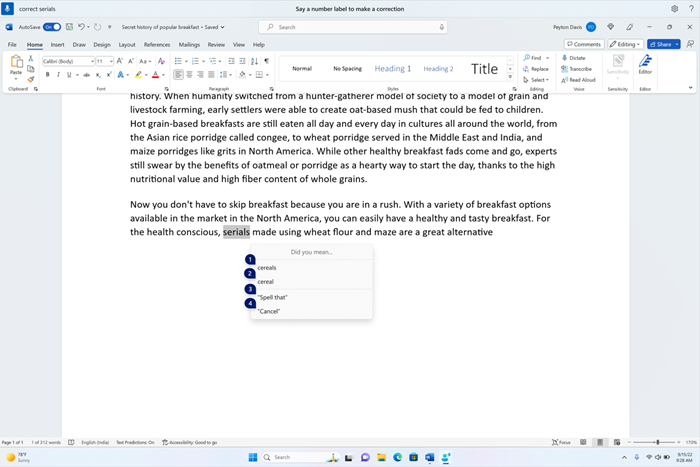
- لتصحيح نص معين أو آخر نص تم إملاءه، قل "نص صحيح<>" أو "تصحيح ذلك". يفتح الوصول الصوتي نافذة تصحيح مع قائمة باقتراحات النص البديل المسماة بالأرقام.
- لتحديد أي اقتراح نص بديل من القائمة، قل "انقر فوق <رقم>". سيتم استبدال النص الأصلي المحدد في مربع النص بهذا النص البديل.
- لإملاء التدقيق الإملائي الصحيح للنص، قل "Spell that" أو "Click <number>" المقترن بخيار "Spell that" في القائمة.
ملاحظة
لمعرفة المزيد حول استخدام الأمر "Spell that"، راجع قسم "Spell non-standard words" في إملاء النص بالصوت.
على سبيل المثال،
- لتصحيح الكلمة "تسلسلات"، يمكنك قول "تصحيح التسلسلات" أو "تحديد الكلمة السابقة". ثم قل "صحيح ذلك".
- ستظهر قائمة بالاقتراحات البديلة مع تسميات الأرقام. يمكنك قول "انقر فوق 1" أو "1" لتحديد "الحبوب".
| لإجراء ذلك | قل هذا |
|---|---|
| تصحيح نص معين في مربع نص | "نص> صحيح<" |
| تصحيح النص المحدد أو آخر نص تم إملاءه | "تصحيح ذلك" |
تلميح
- لتسهيل تحديد النص المراد تصحيحه، استخدم أي أمر تحديد مدرج في تحديد النص بصوت ثم قل، "تصحيح ذلك".
- يوصى بتصحيح كلمة واحدة في كل مرة. قد لا يؤدي تصحيح كلمات متعددة في وقت واحد إلى اقتراحات نص بديلة جيدة.
اطلع أيضاً على
الأسئلة المتداولة حول الوصول الصوتي
الدعم التقني للعملاء ذوي الاحتياجات الخاصة
تسعى شركة Microsoft إلى تقديم أفضل تجربة ممكنة لجميع العملاء. إذا كان لديك إعاقة أو أسئلة تتعلق بإمكانية وصول ذوي الاحتياجات الخاصة، فيرجى الاتصال ب Microsoft Disability Answer Desk للحصول على المساعدة التقنية. تم تدريب فريق دعم Disability Answer Desk على استخدام العديد من التقنيات المساعدة الشائعة ويمكن أن يقدم مساعدة باللغة الإنجليزية والإسبانية والفرنسية وبلغة الإشارة الأمريكية. يرجى الانتقال إلى موقع Microsoft Disability Answer Desk للاطلاع على تفاصيل الاتصال الخاصة بمنطقتك.
إذا كنت مستخدما حكوميا أو تجاريا أو مستخدما للمؤسسة، فيرجى الاتصال بالمؤسسة Answer Desk لذوي الاحتياجات الخاصة.