
هذه المقالة مخصصة للأشخاص الذين يرغبون في التحكم في جهاز الكمبيوتر الشخصي الخاص بهم وكتابة نصوص باستخدام صوتهم مع Windows. تشكل هذه المقالة جزءاً من دعم إمكانية وصول ذوي الاحتياجات الخاصة لمجموعة محتويات Windows حيث يمكنك العثور على مزيد من المعلومات حول Windows ميزات إمكانية وصول ذوي الاحتياجات الخاصة. للحصول على تعليمات عامة، تفضل بزيارة الصفحة الرئيسية لدعم Microsoft.
الوصول الصوتي هو ميزة في Windows 11 تمكن الجميع من التحكم في جهاز الكمبيوتر الخاص بهم وتأليف النص باستخدام صوتهم فقط وبدون اتصال بالإنترنت. على سبيل المثال، يمكنك فتح التطبيقات والتبديل بينها واستعراض الويب وقراءة رسائل البريد الإلكتروني وتحريرها باستخدام صوتك. للحصول على معلومات إضافية، انتقل إلى استخدام الوصول الصوتي للتحكم في جهاز الكمبيوتر الشخصي الخاص بك وكتابة النصوص بصوتك.
يسمح لك الوصول الصوتي بالتفاعل مع العناصر الموجودة على الشاشة وتحريك الماوس باستخدام تراكبات الأرقام وميزات تراكب الشبكة. يمكنك الآن أيضا استخدام الوصول الصوتي لسحب الملفات وإفلاتها، والتبديل بين أجهزة العرض إذا كان الكمبيوتر متصلا بشاشات متعددة.
لاستخدام الوصول الصوتي على إعداد متعدد العرض، تحتاج إلى تمكين الوصول الصوتي أولا. لمزيد من المعلومات، راجع إعداد الوصول الصوتي.
في هذا الموضوع
استخدام تراكب الشبكة على إعداد متعدد العرض
استخدام تراكبات الأرقام على إعداد متعدد العرض
استخدام تراكب الشبكة على إعداد متعدد العرض
تراكب الشبكة هو تراكب شاشة شبكة رقمية يسمح لك بتحريك مؤشر الماوس إلى مكان معين. يسمح لك تراكب الشبكة بالقيام بالعديد من المهام على الشاشة، بما في ذلك النقر والتمرير والسحب والإفلات.
قل الأوامر "إظهار الشبكة" أو "شبكة الماوس" لتنشيط ميزة تراكب الشبكة على أجهزة عرض متعددة متصلة بجهازك.
- قل الأمر "<number>" لنقل المؤشر إلى مقطع معين على الشاشة للنقر فوق كائن أو النقر نقرا مزدوجا فوقه أو النقر بزر الماوس الأيمن فوقه.
- قم بالتبديل بين العديد من أجهزة العرض باستخدام ميزة تراكب الشبكة عن طريق قول حرف الأبجدية أو المعرف الصوتي لحلف شمال الأطلسي للعرض الذي تريد التركيز عليه، مثل A أو B أو C أو Alpha أو Bravo أو تشارلي. يمكنك العثور على الأحرف التعريفية في وسط كل جهاز عرض.
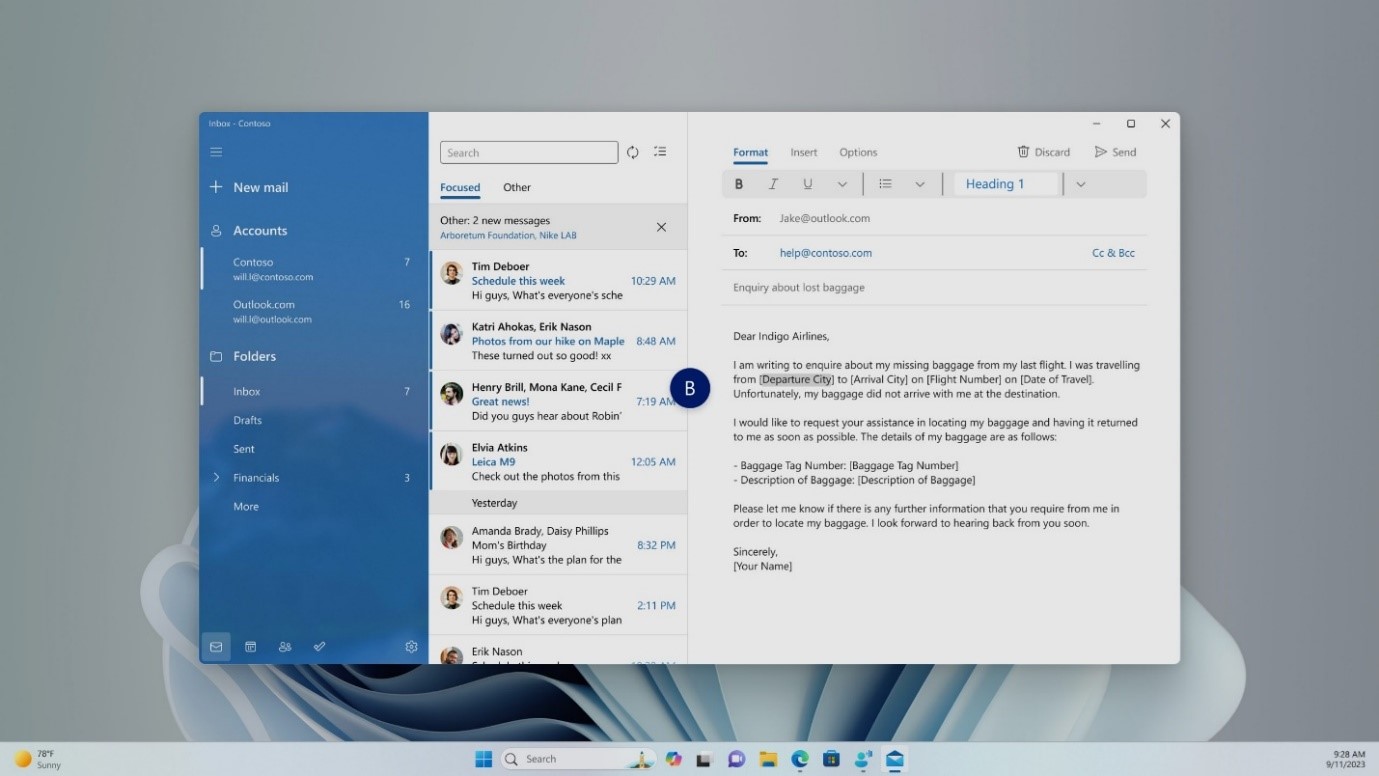
- على سبيل المثال، إذا كنت تريد التبديل إلى خيار عرض باستخدام المعرف B، يمكنك قول إما "B" أو "Bravo". كلاهما أمران صالحان.

ملاحظة
يمكنك أيضا استخدام أمر اختصار لنقل الماوس إلى نقطة معينة على جهاز عرض معين. قل "شبكة الماوس" متبوعة بمعرف العرض أو العبارة ورقم الشبكة. على سبيل المثال، يمكنك قول "شبكة الماوس A 114" كما هو موضح في لقطة الشاشة أعلاه.
- لنقل الملفات والتطبيقات والمستندات من جهاز عرض إلى آخر، استخدم ميزة السحب والإفلات مع تراكب الشبكة. لمزيد من المعلومات، انتقل إلى استخدام الماوس مع الصوت.
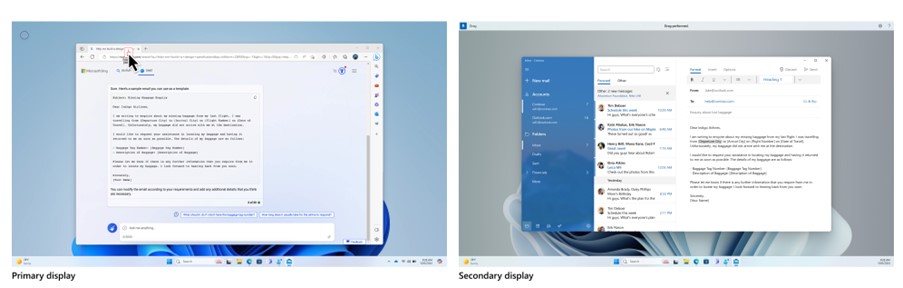
-
ملاحظة
سيظل شريط الوصول الصوتي ثابتا على جهاز العرض الأساسي. لن تتمكن من نقله بين أجهزة العرض.
استخدام تراكبات الأرقام على إعداد متعدد العرض
- ميزة أخرى للوصول الصوتي هي تراكبات الأرقام. تعين هذه الميزة أرقاما للعناصر الموجودة على الشاشة، مثل الأيقونات والأزرار والارتباطات وحقول النص. قل عدد العناصر للتفاعل معها.
- يمكنك أيضا الآن استخدام تراكبات الأرقام أثناء العمل في إعداد متعدد العرض. ستعمل كل الأوامر "إظهار الأرقام، إظهار الأرقام هنا/في كل مكان/<اسم> التطبيق" على التطبيق الذي تعمل عليه حاليا أو العرض الذي يوجد عليه التطبيق الذي تعمل عليه.
اطلع أيضاً على
استخدام الصوت للعمل على النوافذ والتطبيقات
استخدام الصوت للتفاعل مع العناصر على الشاشة
استخدام لوحة المفاتيح مع الصوت
الدعم التقني للعملاء ذوي الاحتياجات الخاصة
تسعى شركة Microsoft إلى تقديم أفضل تجربة ممكنة لجميع العملاء. إذا كان لديك إعاقة أو أسئلة تتعلق بإمكانية وصول ذوي الاحتياجات الخاصة، فيرجى الاتصال ب Microsoft Disability Answer Desk للحصول على المساعدة التقنية. تم تدريب فريق دعم Disability Answer Desk على استخدام العديد من التقنيات المساعدة الشائعة ويمكن أن يقدم مساعدة باللغة الإنجليزية والإسبانية والفرنسية وبلغة الإشارة الأمريكية. يرجى الانتقال إلى موقع Microsoft Disability Answer Desk للاطلاع على تفاصيل الاتصال الخاصة بمنطقتك.
إذا كنت مستخدما حكوميا أو تجاريا أو مستخدما للمؤسسة، فيرجى الاتصال بالمؤسسة Answer Desk لذوي الاحتياجات الخاصة.