كيفية إعداد المستخدمين وإدارتهم في MSN Partner Hub
يوفر MSN Partner Hub مجموعة من قدرات إدارة المستخدم لمساعدة شركاء MSN على إدارة وصول المستخدم والأذونات. يوفر هذا الدليل الشامل إرشادات حول كيفية إضافة مستخدمين جدد وتعيين أدوار المستخدمين وتحرير المستخدمين الحاليين وإزالة المستخدمين. لاحظ أن الوصول إلى بعض الميزات أو أنواع أدوار المستخدم قد يختلف بناء على نوع اتفاقية شريك MSN.
حدد الخيار الذي يصف إعداداتك
يدعم MSN Partner Hub العديد من المستخدمين لكل علامة تجارية، ويمكن أن يكون لدى المستخدمين المختلفين مجموعة من الأذونات ذات الصلة بالأدوار التي تقوم بتعيينها لهم.
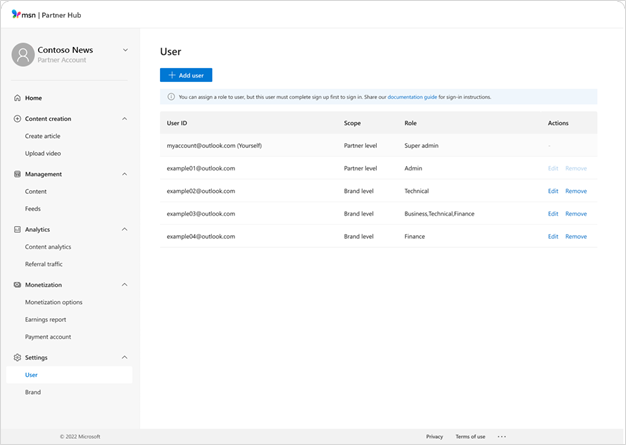
يمكنك إدارة المستخدمين في أي وقت بالانتقال إلى الإعدادات > المستخدمون على لوحة معلومات مركز شركاء MSN. يجب تسجيل الدخول كمسؤول أو مسؤول فائق لإجراء تغييرات على المستخدمين الحاليين.
إضافة مستخدم
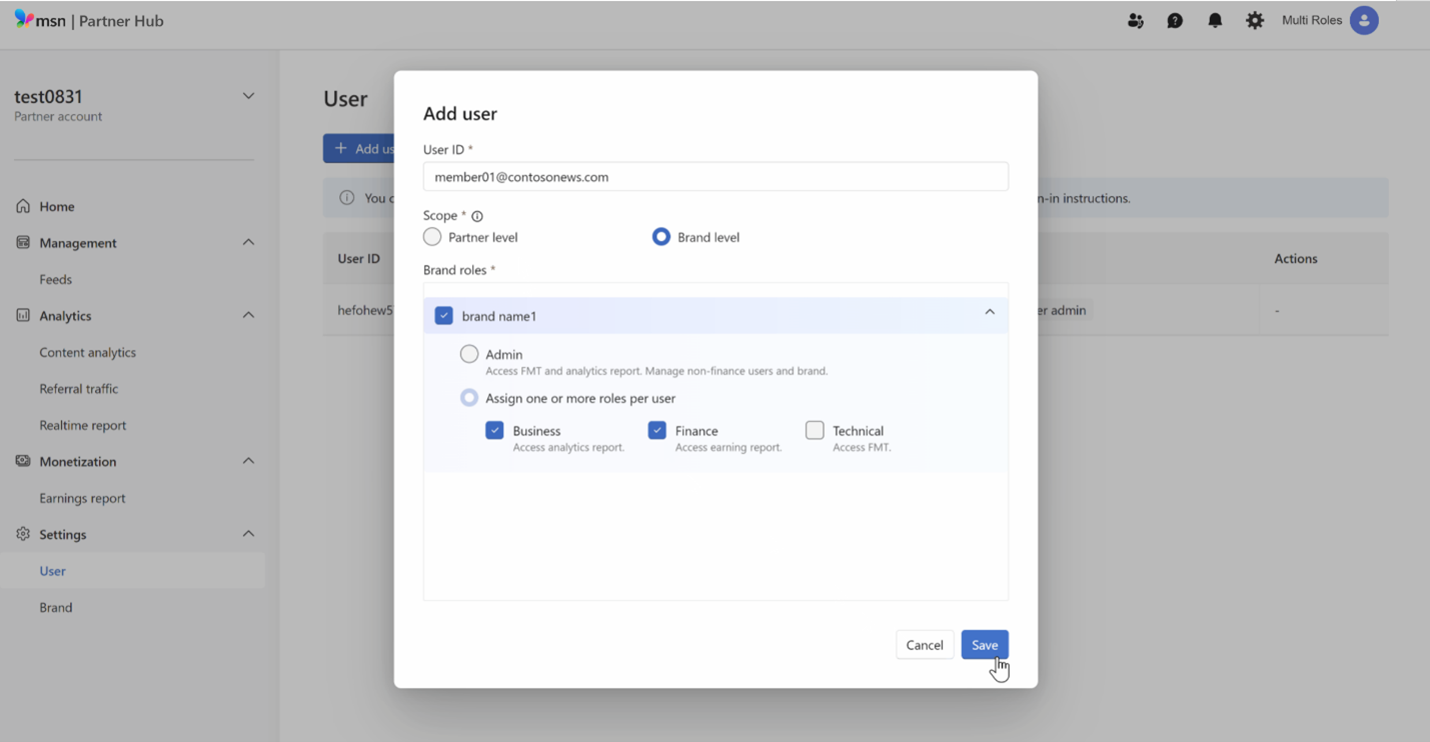
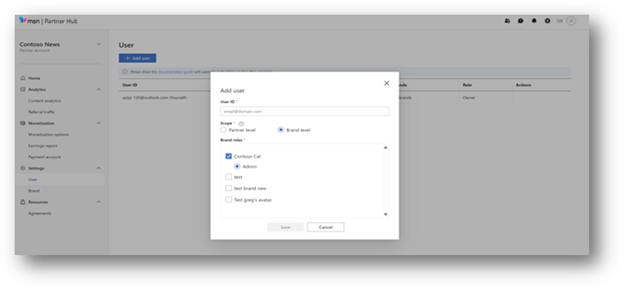
في صفحة المستخدم ضمن الإعدادات، انقر فوق إضافة مستخدم لإظهار نموذج مستخدم جديد.
- أدخل معرف المستخدم المطلوب (عنوان البريد الإلكتروني الذي سيستخدمه المستخدم الجديد لتسجيل الدخول إلى حسابه)
- حدد مستوى نطاق لهذا المستخدم. يمكن للمستخدمين على مستوى الشريك إدارة جميع العلامات التجارية المملوكة للشريك، بينما يمكن للمستخدمين على مستوى العلامة التجارية الوصول إلى العلامة التجارية أو العلامات التجارية التي تحددها فقط.
- حدد دور للمستخدم الجديد. يمكنك تعيين أدوار متعددة إذا رغبت في ذلك. اطلع على المزيد حول الأدوار.
دعوة مستخدم
دعوات المستخدم الجديدة غير تلقائية. يجب عليك الاتصال بالمستخدم الجديد لإعلامه بمعرف المستخدم الخاص به وتزويده بارتباطات إلى MSN Partner Hubوإرشادات تسجيل الدخولوأداة إدارة الموجز (إذا كانت ذات صلة بدوره).
تحرير مستخدم
لتحرير أذونات المستخدم، حدد المستخدم من القائمة وانقر فوق تحرير. قم بإجراء التغييرات المطلوبة ثم انقر فوق حفظ.
أدوار المستخدم
يمكن للمستخدمين الوصول إلى ميزات مختلفة من مركز شركاء MSN اعتمادا على أدوارهم. يمكن تطبيق هذه الأدوار على مستوى الشريك أو العلامة التجارية اعتمادا على التحديدات في الإعداد.
مسؤول فائق
- إضافة/إدارة العلامات التجارية
- إضافة/إدارة جميع المستخدمين
- تحليلات الوصول
- الوصول إلى تقارير الأرباح
- أداة إدارة موجز الوصول
هام
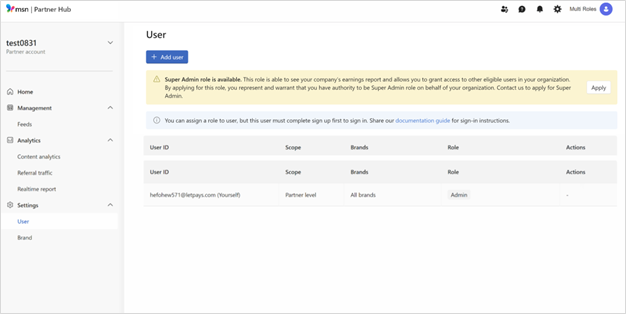
يجب أن يكون لدى الشركاء مسؤول سوبر واحد على الأقل. إذا لم يكن لديك دور Super مسؤول معين لأي من المستخدمين، فقد ترى مربع حوار على MSN Partner Hub يدعوك إلى القيام بذلك. ما عليك سوى النقر فوق تطبيق لطلب هذه الحالة من دعم مركز الشريك.
الإدارة
- إضافة/إدارة العلامات التجارية
- إضافة/إدارة مستخدمين غير ماليين
- تحليلات الوصول
- أداة إدارة موجز الوصول
مستخدم الأعمال
- تحليلات الوصول
- تنزيل تقارير التحليلات
مستخدم التمويل
- الوصول إلى تقارير الأرباح
- تنزيل تقارير الأرباح
المستخدم التقني
- إدارة عناصر الموجز واستكشاف الأخطاء وإصلاحها
ملاحظة
قد يكون للمستخدمين أكثر من دور واحد، مثل Business و Finance أو كل من Finance و Technical. يمكن إدارة المستخدمين الذين لديهم حق الوصول إلى Finance فقط من قبل المسؤولين المتميزين.
إزالة مستخدم
لإزالة مستخدم، حدد المستخدم من القائمة وانقر فوق إزالة. سينبثق مربع حوار التأكيد. انقر فوق موافق.