
كيفية استخدام أداة تحميل الفيديو في مركز شركاء MSN
يمكن لبعض شركاء MSN استخدام أداة تحميل الفيديو لتحميل المحتوى الخاص بهم. اتبع الخطوات أدناه للحصول على الإعداد.
كيفية تحميل الفيديو عبر أداة التحميل
قبل التحميل، يرجى التأكد من أن مقاطع الفيديو الخاصة بك صالحة وتعمل وخالية من المشكلات مثل مشاكل التأتأة أو التعثر والخلل والمصادقة أو التنزيل. سيساعد التحقق المزدوج من أن ملفات الفيديو وملفات التسمية التوضيحية في حالة عمل أيضا في تقليل المشكلات المتكررة.
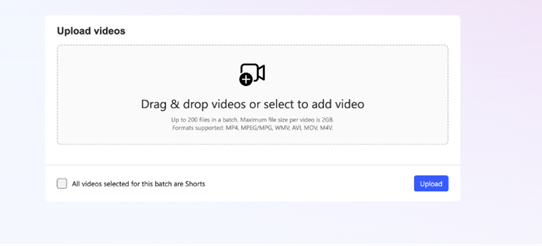
سجل الدخول إلى حساب MSN Partner Hub وانقر فوق Upload videos في القائمة على اليسار. ستظهر أداة تحميل الفيديو .
استخدم الزر اختيار الملفات لتحديد موقع الفيديو الذي ترغب في تحميله أو سحبه وإفلاته في نافذة المحمل.
يمكنك تحميل ما يصل إلى 200 مقطع فيديو في كل مرة.
يدعم MSN ملفات MP4 وMPG وMPEG و AVI وMOV وWMV وM4V حتى 2 غيغابايت لكل فيديو.
الحد الأقصى لحجم الملف لكل فيديو هو 2 غيغابايت ولا يمكن أن يتجاوز طول الفيديو 50 دقيقة.
استخدم خانة الاختيار Shorts لوضع علامة على مقاطع الفيديو القابلة للتطبيق على أنها Shorts أثناء التحميل.
- يجب أن تكون جميع سراويل الفيديو القصيرة 90 ثانية أو أقل.
- يجب أن تكون جميع الصور المصغرة للفيديو والسراويل القصيرة للفيديو اتجاها عموديا (عموديا).
أدخل عنوان الفيديووالوصفوالفئة. يمكنك إرفاق صورة مصغرة إذا أردت.
- يمكن أن تصل الصور المصغرة إلى 20 ميغابايت بتنسيق PNG أو JPG أو GIF، ويجب أن يكون حجمها 300 × 300 بكسل على الأقل.
- تذكر إدخال عنوان URL المتعارف عليه للفيديو لتحسين رؤية الفيديو.
تأكد من أن عناوين URL للفيديو تحتوي على ملحقات ملفات بتنسيق مثل .mp4، بدلا من .mp4. ستفشل مقاطع الفيديو التي لا تحتوي على ملحقات ملفات في الاستيعاب.
انقر فوق إرسال وانتظر حتى تنتهي الأداة من تحميل ملفات الفيديو. يعتمد الوقت المستغرق للتحميل على حجم دفعة الفيديو. نوصي بشدة بإبقاء الصفحة مفتوحة لمراقبة حالة التحميل والتأكد من تحميل جميع مقاطع الفيديو بشكل صحيح.
ستتم مراجعة مقاطع الفيديو التي تم تحميلها حديثا من قبل فريق الإشراف على محتوى MSN.
ستظهر جميع مقاطع الفيديو الخاصة بك على لوحة معلومات إدارة المحتوى.
الجدولة والنشر الدفعي
توفر هذه الميزة مرونة محسنة لصياغة مقاطع الفيديو وجدولتها ونشرها - إما بشكل فردي أو مجمع - لتبسيط مهام سير عمل النشر.
تعيين حالة النشر
عند تحميل مقاطع الفيديو أو إدارتها، يمكنك تعيين إحدى حالات النشر الثلاث (النشر الآن هو الحالة الافتراضية):
- النشر الآن: إرسال للاعتدال. سيتم نشر مقاطع الفيديو المعتمدة على الفور.
- حفظ كمسودة: قم بتخزين مقاطع الفيديو كمسودات لمراجعتها أو تحديثها لاحقا.
- جدولة النشر: اختر تاريخا ووقتا محددين لنشر الفيديو تلقائيا بمجرد الموافقة عليه.
يمكنك أيضا إعادة جدولة مقاطع الفيديو المجدولة مسبقا أو إلغائها أو نشرها مباشرة من قائمة المحتوى.
عمليات الدفعات
إدارة مقاطع فيديو متعددة في وقت واحد باستخدام إجراءات الدفعة الجديدة في صفحة إدارة المحتوى:
- جدولة الدفعات: جدولة جداول مقاطع فيديو متعددة أو إعادة جدولتها أو إلغائها في وقت واحد.
- النشر الدفعي: نشر مقاطع فيديو (ومقالات) متعددة على الفور من طريقة عرض قائمة المحتوى.
ستعرض مقاطع الفيديو المجدولة عمود وقت الجدولة في تقرير المحتوى، ما يسهل تعقب المخططات الزمنية وإدارتها.
إدارة مقاطع الفيديو
يتم سرد جميع مقاطع الفيديو المعتمدة على لوحة معلومات مركز شركاء MSN بشكل زمني، مع ظهور أحدث فيديو أولا. يمكنك أيضا العثور على مقاطع الفيديو الخاصة بك عن طريق التنقل في القائمة على الشريط الجانبي الأيسر، ضمن محتوى إدارة > المحتوى
يمكنك تحرير معلومات بيانات التعريف لأي فيديو غير منشور أو مسود أو مرفوض في المكتبة. العناوين والأوصاف وبيانات التعريف الأخرى قابلة للتحرير، ولكن لا يمكن تحرير ملف الفيديو نفسه بمجرد تحميله.
إذا كنت ترغب في إجراء تغييرات على ملف الفيديو نفسه:
- حذف الإصدار القديم
- تحرير إصدار جديد في برنامج تحرير الفيديو الذي تختاره
- قم بتحميله كفيديو جديد.
ملاحظة
سيحتاج الفيديو إلى تمرير الإشراف مرة أخرى قبل عرضه على صفحتك.
التحقق من حالة النشر
يمكنك التحقق من حالة جميع منشوراتك في علامة التبويب المحتوى على لوحة معلومات مركز شركاء MSN. الكل هو طريقة العرض الافتراضية، التي تعرض كل المحتوى بشكل زمني بغض النظر عن النوع، ولكن يمكنك استخدام علامات تبويب مقاطع الفيديو للتصفية إلى نوع النشر هذا.
التحقق من حالة موجز الفيديو
يمكنك الوصول إلى معلومات حول حالة موجز الفيديو الخاص بك عبر علامة التبويب الموجز على لوحة معلومات مركز شركاء MSN.
يمكنك أيضا عرض تفاصيل حول حالات الفشل التقنية التي تؤثر على موجزاتك ويمكنك استخدام هذه المعلومات لتصحيح أخطاء موجزاتك.
- قد يكون نوع الفشل مرتبطا بموجزك، مما يؤثر على كل شيء تنشره أو المحتوى الخاص بك، مما يؤثر على منشور معين واحد فقط.
- سيتم توفير معرف المصدر إذا كان الفشل يؤثر على منشور معين
- الوقت هو المرة الأولى وآخر مرة حدثت فيها المشكلة
- العدد هو عدد المرات التي حدثت فيها المشكلة
- يسمح لك الإجراء بعرض التفاصيل في اللوحة الجانبية