
كيف أعمل الوصول إلى شريط الأدوات في لوحة المفاتيح Microsoft SwiftKey؟
- البحث
- لهجه
- الدردشه
- متحركه
- ملصقات
- إعدادات
- النُسق
- الحافظة
- مبدل التخطيط
- وضع اليد الواحدة والتعويم والإبهام
- المترجم
- مخصص
- حساب
- تغيير الحجم
- رمز مشاعر
- التخفي
- التصحيح التلقائي
- صوت إلى نص
- مركز المراسلة
1 - كيفية الوصول إلى شريط الأدوات
يعد شريط الأدوات موطنا لجميع ميزات Microsoft SwiftKey المفضلة لديك والإعدادات المفيدة.
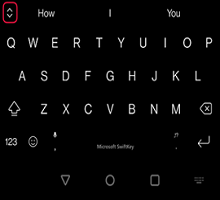
يمكن الوصول إلى شريط الأدوات بسهولة من لوحة المفاتيح Microsoft SwiftKey. ما عليك سوى الضغط على الأيقونة  إلى يسار شريط التنبؤ لفتح/توسيع شريط الأدوات.
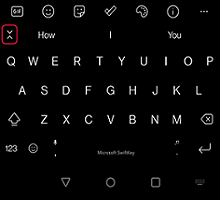
إذا كنت ترغب في إغلاق شريط الأدوات، فاضغط على أيقونة  لإخفائه.
2 - ما الموجود في شريط الأدوات؟
يعد شريط الأدوات موطنا للميزات التالية:
البحث
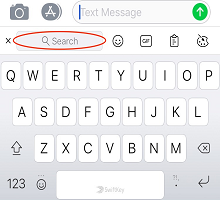
تسمح لك ميزة بحث Bing الخاصة بنا بالبحث والمشاركة مباشرة من لوحة المفاتيح Microsoft SwiftKey. يهدف Bing إلى توفير تجربة بحث أفضل للمستخدمين باستخدام تقنيات الذكاء الاصطناعي لفهم هدف المستخدم وتقديم النتائج ذات الصلة.
اقرأ المزيد: كيفية استخدام البحث في Microsoft SwiftKey لنظام التشغيل Android
لهجه
تسمح لك ميزة النغمة الخاصة بنا بتغيير نغمة النص الذي أدخلته في حقل الإدخال. ويستخدم الذكاء الاصطناعي لمساعدة المستخدمين على تحسين كتابتهم من خلال اقتراح كلمات بديلة وإعادة ترتيب الجمل.
لدينا نغمات "احترافية" و"عارضة" و"مهذبة" و"بريد اجتماعي".
اقرأ المزيد: كيفية استخدام النغمة في لوحة المفاتيح Microsoft SwiftKey
الدردشة
عند استخدام Bing chat الجديدة من لوحة المفاتيح SwiftKey للبحث في الويب، يكون الأمر مثل وجود مساعد بحث ومخطط شخصي وشريك إبداعي بجانبك. في بعض الأحيان تحتاج إلى أكثر من إجابة - تحتاج إلى إلهام. سواء كنت تكتب رسالة بريد إلكتروني أو قصة وقت النوم أو خطة الوجبات، فلا داعي للانتظار - ما عليك سوى البدء.
اقرأ المزيد: كيفية استخدام الدردشة في لوحة المفاتيح Microsoft SwiftKey
متحركه

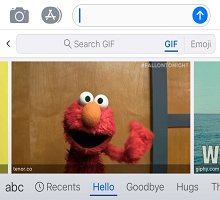
إضافة صور متحركة وإرسالها من جميع تطبيقاتك المفضلة. استخدم دالة البحث للعثور على GIF المثالي لكل مناسبة.
اقرأ المزيد: كيفية إضافة GIFS والبحث عن
ملصقات

إذا كنت تحب GIFS، فستحب الملصقات أيضا! أضف بعض الفيروسات إلى محادثاتك باستخدام كل من الملصقات الثابتة والمحركة.
اقرأ المزيد: كيفية استخدام الملصقات
إعدادات

إذا كنت ترغب في الحصول على أسفل الغطاء ومعرفة كيفية Microsoft SwiftKey علامات التجزئة، الإعدادات هي مكان جيد للبدء.
النُسق

يقدم Microsoft SwiftKey العديد من النسق لتمكينك من إنشاء لوحة المفاتيح الخاصة بك.
اضغط على علامة التبويب "نسق" (المشار إليها بواسطة أيقونة لوح الألوان) وانقر فوق المعرض. اختر النسق الذي ترغب في تطبيقه على لوحة المفاتيح"
اقرأ المزيد: نسق الصور ل Android
الحافظة

تضم الحافظة كل النص الذي نسخته لاستخدامه لاحقا. تسمح لك الحافظة بنسخ القصاصات ولصقها أو إنشاء اختصارات للإدراج بشكل أسرع.
اقرأ المزيد: كيف تعمل الحافظة؟
تخطيطات

يتيح لك الضغط على أيقونة التخطيطات حرية تغيير اللغات والتخطيطات دون فتح تطبيق SwiftKey بالكامل.
اقرأ المزيد: كيف أعمل تغيير تخطيط لوحة المفاتيح (على سبيل المثال QWERTY إلى AZERTY)؟
وضع اليد الواحدة والتعويم والإبهام

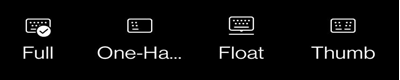
الوضع بيد واحدة هو لوحة مفاتيح مضغوطة ذات عرض منخفض، مصممة للكتابة بيد واحدة.
يوفر لك وضع Float حرية نقل لوحة المفاتيح Microsoft SwiftKey ووضعها أينما أردت.
يوفر لك تخطيط الإبهام لوحة مفاتيح منقسمة.
اقرأ المزيد: كيفية تغيير وضع لوحة المفاتيح على Microsoft SwiftKey لنظام التشغيل Android
المترجم

لقد قمنا بدمج Microsoft Translator في Microsoft SwiftKey Keyboard. يمنحك هذا طريقة سريعة وسلسة لاستخدام ميزات المترجم في سياق ما تقوم به بالفعل. لا مزيد من تبديل التطبيقات أو النسخ واللصق ذهابا وإيابا.
اقرأ المزيد: كيفية استخدام Microsoft Translator مع لوحة المفاتيح Microsoft SwiftKey؟
مخصص

يسمح لك "تخصيص شريط الأدوات" بتخصيص شريط الأدوات كما تريد؛ أعد ترتيب الأيقونات، بالإضافة إلى أنه يعمل كق قائمة تجاوز لكل تلك الأيقونات التي ليس لديك مساحة لإظهارها.
حساب

احصل على وصول سريع إلى إعدادات حساب Microsoft SwiftKey من هنا.
اقرأ المزيد: ما هو حساب Microsoft SwiftKey؟
تغيير الحجم

اسحب مربعات الحدود لتغيير حجم لوحة المفاتيح Microsoft SwiftKey وتغيير موضعها.
اقرأ: كيفية تغيير حجم لوحة المفاتيح Microsoft SwiftKey على Android
رمز مشاعر

اضغط للوصول السريع إلى كل رموز المشاعر التي تحبها.
اقرأ المزيد: كيفية استخدام رموز المشاعر مع لوحة المفاتيح Microsoft SwiftKey
التخفي

إذا كنت لا تريد أن تتعلم لوحة المفاتيح Microsoft SwiftKey كلماتك، فما عليك سوى الضغط على أيقونة التصفح المتخفي لتشغيلها. سيؤدي الضغط على الأيقونة مرة أخرى إلى الخروج من وضع التصفح المتخفي والسماح Microsoft SwiftKey التعلم منك مرة أخرى.
اقرأ المزيد: كيف يعمل وضع التصفح المتخفي على لوحة المفاتيح Microsoft SwiftKey لنظام التشغيل Android؟
التصحيح التلقائي

اختصار مفيد من شأنها تبديل التصحيح التلقائي إلى التشغيل وإيقاف التشغيل حسب اختيارك.
اقرأ المزيد: كيف يعمل شريط المسافة مع التصحيح التلقائي؟
تحويل الصوت إلى نص

يتم تشغيل التعرف على الصوت بشكل افتراضي. تستخدم لوحة المفاتيح Microsoft SwiftKey تقنية Google Voice لتشغيل هذه الميزة.
اقرأ: كيف أعمل استخدام الصوت إلى نص مع Microsoft SwiftKey على Android؟
مركز المراسلة

مركز المراسلة هو مكان لمعرفة المزيد حول أحدث ميزاتنا، إلى جانب نصائح لمساعدتك على تحقيق أقصى استفادة من لوحة المفاتيح Microsoft SwiftKey.


الاتصال بنا
للحصول على مزيد من التعليمات، اتصل بالدعم على Microsoft SwiftKey الدعم - اتصل بنا