لوحات Microsoft Teams هي الأجهزة الملونة التي تظهر باللمس التي تراها مثبتة خارج غرف الاجتماعات. من بعيد، يوفرون معلومات توفر الغرفة في لمحة سريعة، وستجد تفاصيل حول الاجتماع الحالي وقائمة بالاجتماعات القادمة.
استخدم لوحات Teams من أجل:
- عرض تفاصيل الاجتماع والحجوزات القادمة
- حجز غرفة اجتماعات متوفرة الآن أو لاجتماع مستقبلي
- تحرير غرفة ليستخدمها الآخرون
- تمديد حجز غرفتك
البحث عن اجتماعك
إذا كنت في طريقك إلى اجتماع مجدول، فسيعلمك لوحة Teams إذا كنت في المكان المناسب. يظهر اسم الاجتماع الحالي ووقته ومنظمه على الجانب الأيسر من الشاشة.
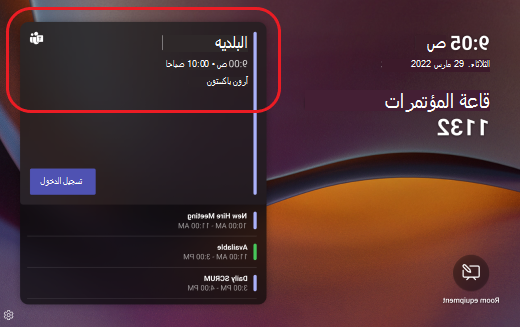
إذا كنت مبكرا، فما عليك سوى التحقق من القائمة القابلة للتمرير لمشاهدة الاجتماعات القادمة.
البحث عن غرفة مجانية
إذا كنت تبحث عن مكان لعقد اجتماع مخصص، فسيخبرك الفريق ما إذا كانت الغرفة متاحة الآن. شريط أخضر يعني أن الغرفة مجانية.
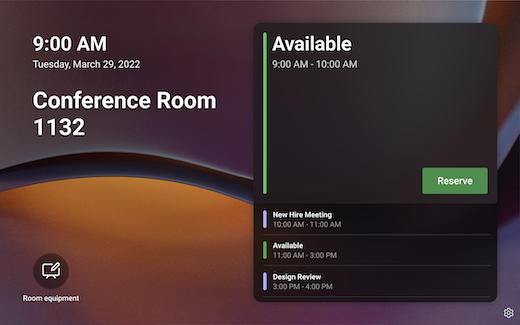
للمطالبة بالغرفة المتوفرة لاجتماعك، اضغط على حجز، واختر وقت انتهاء، واضغط على حجز.
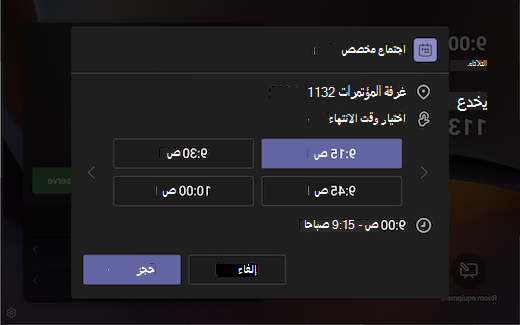
بمجرد حجز الغرفة، يتم إنشاء اجتماع Teams تلقائيا.
ملاحظة
إذا كانت الغرفة عبارة عن غرفة Microsoft Teams، فيمكنك الانضمام إلى اجتماعك باستخدام Teams Room أو أجهزة Surface Hub داخل الغرفة.
حجز حجز مستقبلي
إذا كنت تبحث عن مكان لاجتماع مستقبلي، فستخبرك اللوحة ما إذا كانت الغرفة متاحة حتى منتصف الليل في اليوم التالي. شريط أخضر يعني أن الغرفة مجانية في التاريخ والوقت المقابلين.
للمطالبة بالغرفة المتوفرة لاجتماعك القادم، اضغط على السهم الموجود بجانب الوقت المتاح . اختر وقت بدء ووقت انتهاء وضيف لإضافته إلى الحجز (اختياري) واضغط على حجز.
بمجرد حجز الغرفة، يتم إنشاء اجتماع Teams تلقائيا لوقت الحجز المستقبلي ويتم إرسال دعوة تقويم إلى ضيف الاجتماع إذا تمت إضافة واحدة.
تحرير غرفة
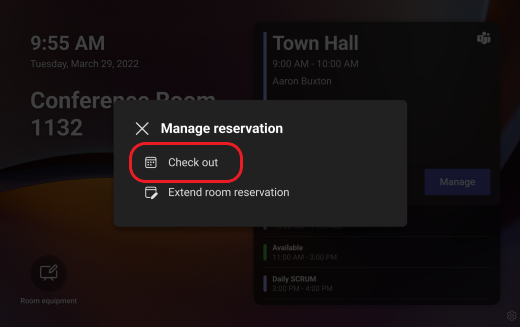
إذا انتهى الاجتماع مبكرا وكنت ترغب في تحرير الغرفة ليستخدمها الآخرون، فما عليك سوى الضغط على إدارة>سحب>السحب.
تمديد حجز غرفتك
إذا كنت بحاجة إلى استخدام الغرفة لفترة أطول من المتوقع، وهي متوفرة بعد وقت انتهاء الاجتماع الأصلي، يمكنك تمديد حجزك. لتمديد حجز الغرفة:
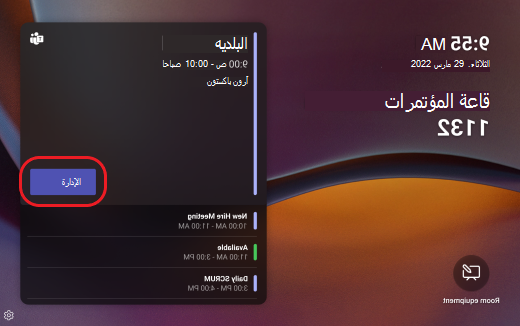
- اضغط على إدارة.
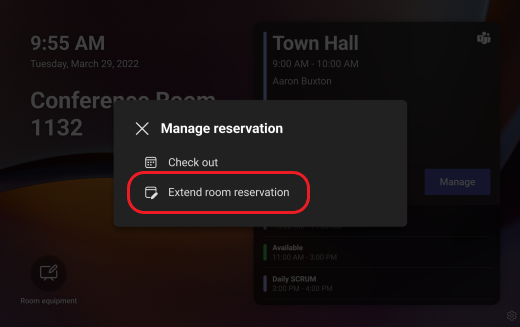
- اضغط على توسيع حجز الغرفة.
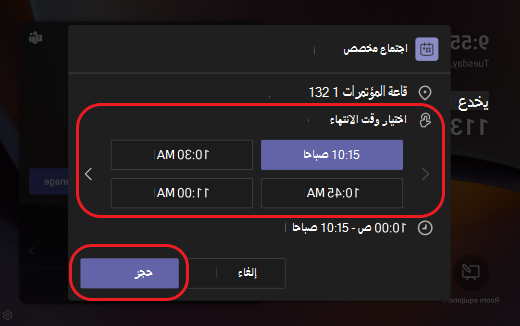
- اختر وقتا جديدا ثم اضغط على حجز.
إمكانية وصول ذوي الاحتياجات الخاصة وخيارات أخرى
للإبلاغ عن مشكلة في الجهاز، اضغط على  في الزاوية السفلية اليسرى من اللوحة.
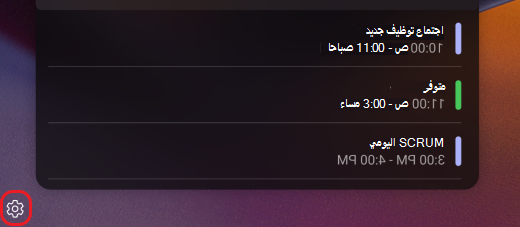
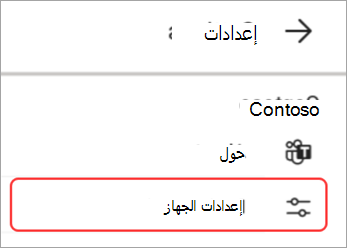
لتعيين خيارات إمكانية وصول ذوي الاحتياجات الخاصة أو إعادة تشغيل اللوحة، اضغط على إعدادات الجهاز على شاشة الإعدادات .