
يعلمك تقرير النشاط الرقمي بمدى نشاط طلابك في دورة تدريبية ضمن إطار زمني محدد. سيعلمك النشاط الرقمي بما إذا فتحوا ملفاً أو زاروا قناة أو حضروا اجتماعاً (وكم استغرق من الوقت) والمزيد.
ملاحظة
نشاط قناة Teams غير متوفر حاليا في تطبيق Microsoft 365 LTI Insights.
التصفية
بشكل افتراضي، يعكس تقريرك كل الطلاب وكل الأنشطة هذا الأسبوع. يمكنك استخدام عوامل التصفية لتخصيص التقرير استناداً إلى ما تريد الاطلاع عليه. حدد  لكل الخيارات الموجودة في كل عامل تصفية.
- عامل تصفية الطالب: اكتب اسم طالب في مربع البحث عن طالب لتضييق نطاق بياناتك إلى ذلك الطالب.
- عامل تصفية النشاط: عرض البيانات من الواجبات والاتصالات واستخدام الملفات والاجتماعات وOneNote وReflect.
- عامل تصفية الوقت: حدد هذا الأسبوع لفتح القائمة المنسدلة من خيارات الإطار الزمني الإضافية.
- حدد نطاقا مخصصا لإدخال التواريخ الخاصة بك للإطار الزمني الذي يمكن أن يبدأ إلى ما قبل إنشاء الفصل الدراسي أو حتى عام قبل تاريخ البحث، أيهما أحدث.

قراءة البيانات
يمكنك الاطلاع علي مستوى نشاط الطالب (الوقت المقدر المنقضي) حسب حجم الشريط الموجود في الصف الخاص به.
تلميح
- تعني النقطة الموجودة بجانب اسم الطالب أنه لم يكن نشطاً على الإطلاق في الإطار الزمني.
- الساعات الافتراضية المعروضة ليوم معين هي من 7 صباحا إلى 8 مساءً. إذا كان الطالب نشطا خارج هذه الساعات، فسيتم توسيع النطاق الزمني هذا تلقائيا لإظهار نشاطه.

يمكنك المرور فوق شريط في صف الطالب للحصول على تفاصيل حول نشاطه. حدد فرز حسب الاسم للاطلاع أولا على الطلاب الأكثر نشاطا أو الأقل نشاطا .
استناداً إلى عامل التصفية الذي تختاره لنوع النشاط والإطار الزمني، فقد تظهر لك:
الاجتماعات عبر الإنترنت التي حضروها والمدة التي استغرقتها.
مرر مؤشر الماوس فوق شريط الاجتماع الفائت الأحمر في الصف بجوار اسم الطالب لمعرفة الاجتماع الذي فاته.
مرر فوق شريط الاجتماع أرجواني اللون لمعرفة المدة التي حضر فيها طالب اجتماعًا.
القنوات التي زاروها
علامات التبويب التي استعرضوها
إذا استعرضوا واجباً أو قاموا بتسليمه
إذا قاموا بفتح ملف أو تحريره
إذا قاموا بنشر رسالة أو الرد على أخرى أو تجاوبوا.
معلومات OneNote
انعكاس المعلومات


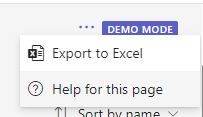
تصدير البيانات إلى Excel
- في تقريرك، حدد خيارات
 ".
". - حدد التصدير إلى Excel.
- في Excel، ستظهر في بيانات النشاط الرقمي الخاصة بك أسماء الطلاب وعمود لكل يوم ضمن الإطار الزمني المحدد.
- إذا كان الطالب قد نشط في يوم ما، ستظهر علامة "V" في الخلية.
- تعني الخلية الفارغة أن الطالب لم يكن نشطاً في ذاك اليوم.
ملاحظة
- تستغرق البيانات الخاصة بالحضور إلى اجتماع الصف بضع ساعات بعد انتهاء الاجتماع لتنعكس في تقرير النشاط الرقمي. في بعض الحالات، قد يستغرق ظهور البيانات ما يصل إلى 24 ساعة.
- يجمع Insights البيانات من كل من أجهزة سطح المكتب والأجهزة المحمولة لحضور الاجتماعات وعلامات التبويب المعروضة ونشاط الواجب ونشاط الملفات ونشاط الرسالة. يتم جمع البيانات على القنوات التي تمت زيارتها فقط من أجهزة سطح المكتب.